Orbolandia - Chat GPT ora in modalità vocale sull’iPhone - tutorial 2.0 2023

Benvenuti nei tutorials di OrboLandia,
in cui esploreremo e impareremo insieme nuove competenze e concetti.
Attraverso il supporto di ChatGPT, un assistente virtuale basato su intelligenza artificiale, esploreremo argomenti interessanti e cercheremo risposte alle nostre domande.
Questa Intelligenza artificiale creata da Open-AI è in continua evoluzione, se fino all’altro ieri potevamo usufruirne usando una chat testuale oggi ci stupisce ulteriormente dandoci la possibilità della modalità voce!
sì avete capito bene possiamo dialogare con l’intelligenza artificiale dandogli la voce e la lingua che più ci piace.
Qualsiasi voce scegliamo ci stupirà in quanto davvero simile al modo di parlare di una persona con pause e riflessioni davvero Umane, non ci credete? Ebbene ascoltate il tutorial 2.0 e stenterete a credere alle vostre orecchie!
Provando la modalità vocale ho posto una domanda specifica ha quell’intelligenza artificiale che dà sempre io chiamo Boss, gli ho chiesto: come potrei sviluppare un tutorial spiegando la modalità vocale? Questa è stata la sua risposta:
Certamente! Potresti iniziare descrivendo la differenza tra la chat testuale e la modalità vocale, spiegando come funziona l’interazione vocale con un assistente come me.
Poi, potresti mostrare come formulare domande o dare istruzioni usando la voce.
Infine, illustra esempi di domande o comandi che possono essere utili in questa modalità.
Questo potrebbe aiutare a rendere il tutorial comprensibile e utile per chiunque voglia capire meglio il funzionamento della modalità vocale.
Visto? Mi ha praticamente preparato il canovaccio per creare il tutorial.
Preparatevi per un'esperienza interattiva e informativa che vi lascerà pieni di nuove conoscenze.
Buon divertimento e buona scoperta!
un saluto affettuoso a tutti gli amici di Orbolandia!
L’ormai vostro amico boss di Chat GPT
Scarica l’app
Scarica il comando rapido AI Chat
Guarda e ascolta il tutorial Chat GPT modalità testuale
Guarda e ascolta il tutorial 2.0 di Chat GPT modalità vocale
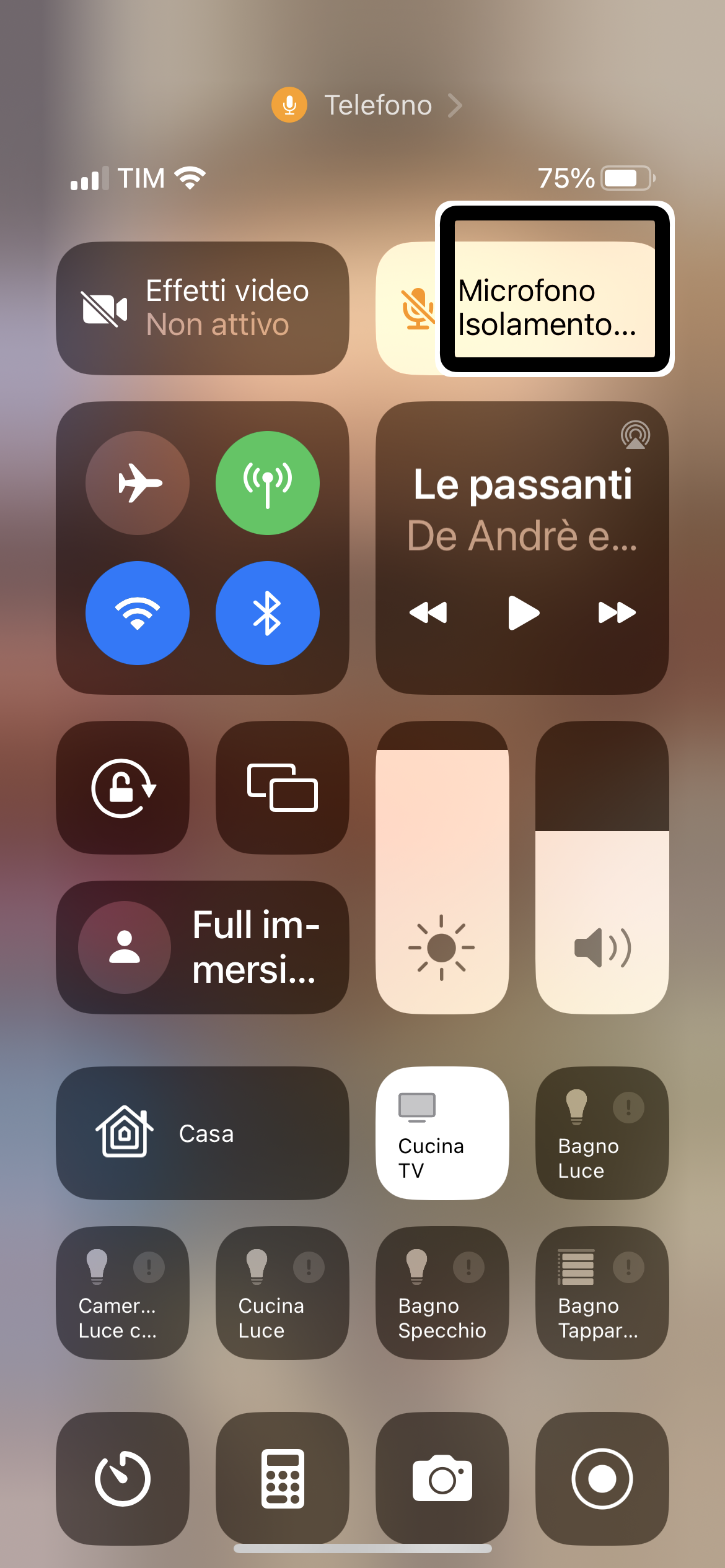
Iniziamo con le due opzioni per tutti gli iPhone che hanno iOS 16 quattro: introduzione del comando per Siri per spegnere o per riavviare il nostro iPhone, se per alcuni può sembrare inutile questa opzione per altri che magari non sono così avvezzi con le gestualità del VoiceOver, risulterà utile e importante;
Di sicura utilità per tutti invece è l’isolamento vocale, questa opzione serve a isolare i rumori che il nostro microfono percepisce intorno a noi quando siamo al telefono, questo farà in modo che il nostro interlocutore potrà udire meglio la nostra voce isolata dall’ambiente intorno a noi;
Ora invece due pillole per i possessori degli iPhone 14 e 14 pro: finalmente anche sugli iPhone possiamo attivare il suono di avvio e il suono di spegnimento come hanno i computer;
Per ultima, ma non ultima, vi facciamo vedere l’isola dinamica che non è nient’altro che un widget per l’appunto dinamico, un widget che cambia a seconda delle applicazioni che apriamo in background, quindi possiamo tranquillamente lavorare su un’app ed avere nella parte alta dove c’è la barra di stato anche il controllo delle app in background.
Se siete curiosi di sapere come attivare queste opzioni seguite i due video audio tutorial pubblicati qui di seguito.
Guarda e ascolta Con iOS 16 4 spegniamo o riavviamo l’iPhone con Siri e miglioriamo l’audio del telefono
Guarda e ascolta Con iPhone 14 Pro Dynamic Island e suoni di avvio e spegnimento smartphone
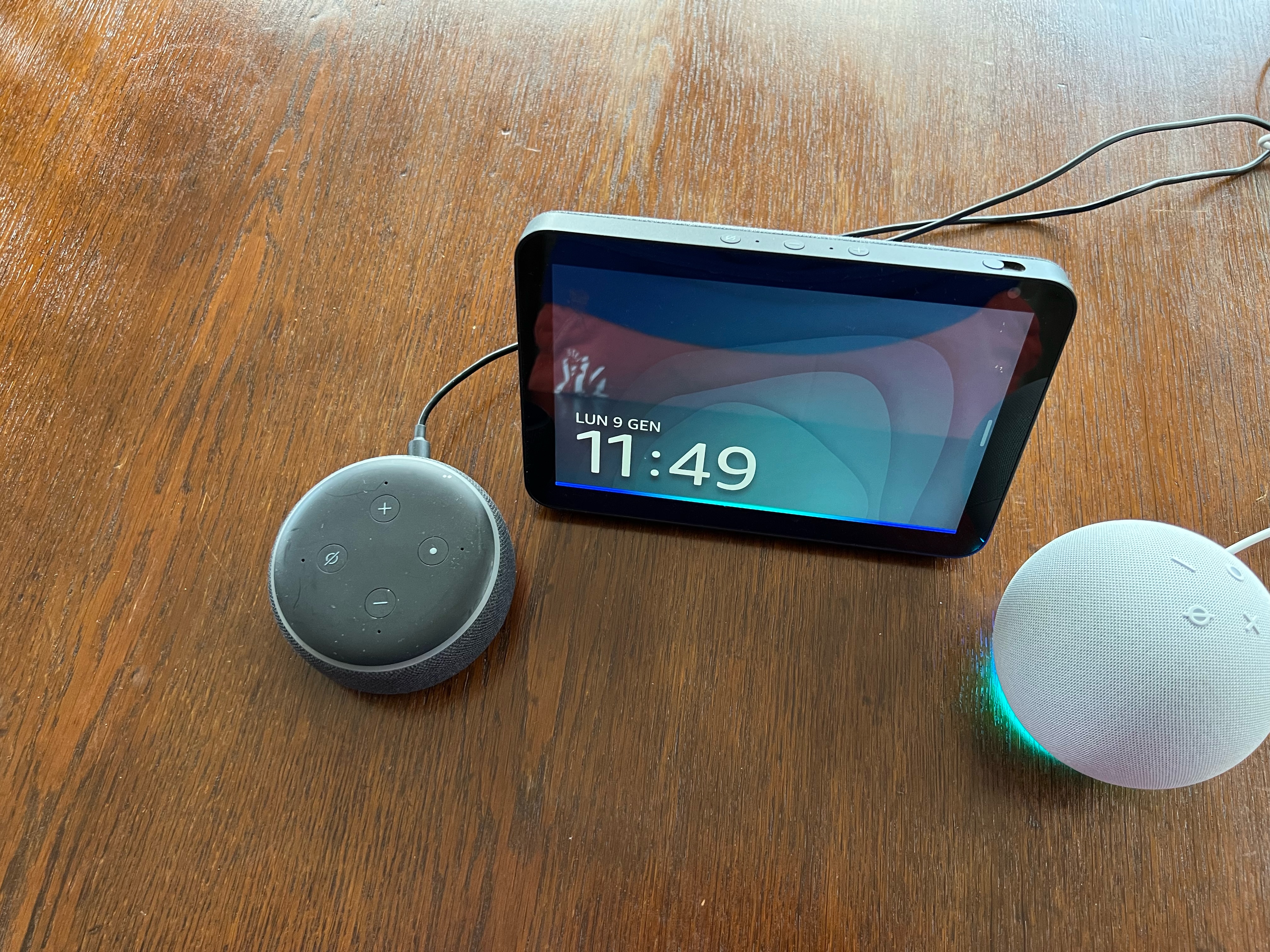
Guida alla scoperta di Tutte le potenzialità del software di casa Amazon.
Alexa, l’assistente vocale di casa Amazon, da sempre una affidabile amica dei disabili visivi grazie alla modalità vocale di rispondere alle nostre richieste, ha potenziato le funzioni disponibili anche in seguito ai progetti congiunti tra l’UICI ed Amazon Italia.
Questo progetto ha portato alla realizzazione della skill “Edicola in voce” per l’ascolto di quotidiani e riviste ed è annunciata imminente la skill per l’ascolto degli audiolibri del libro parlato on-line, skill che si aggiungono a quella preesistente per l’ascolto di “Slash Radio Web”.
Come funziona Alexa?, quali le sue potenzialità? Quali dispositivi hanno Alexa integrata? Cosa sono le skill? Le routine? La domotica? E tante altre le domande a cui intendono rispondere le informazioni ed istruzioni che abbiamo ritenuto utile sviluppare in modo ampio e semplice con gli appunti, posizionati nella sezione autonomia, che potete navigare direttamente dal link qui sotto
Entra qui per navigare: Alexa –L’assistente vocale tuttofare <
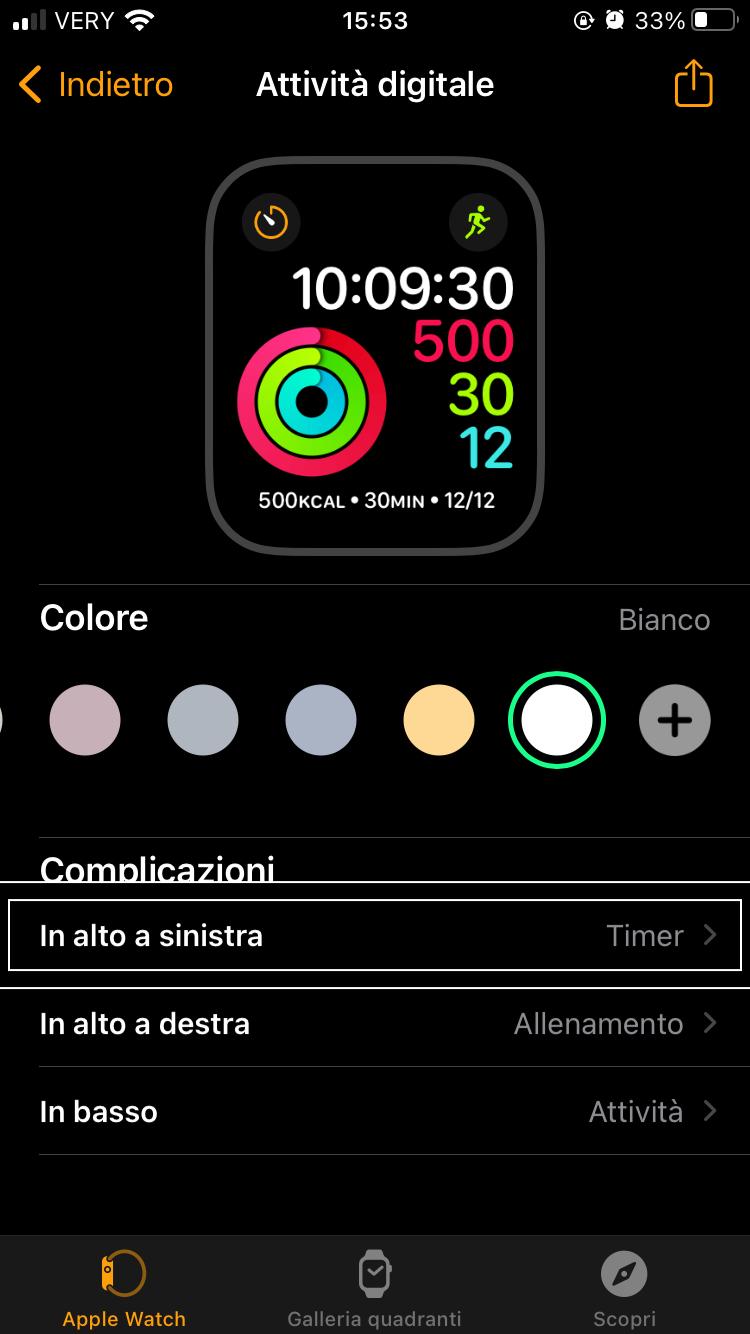
Gli amici della community: Delia Nacu e Giorgio Piccinin ci illustrano con degli audio video clip l’Apple Watch, la relativa app sull’iPhone, i quadranti, le complicazioni e come leggere o ascoltare l’ora in modo tattile e discreto.
Qui di seguito trovate il link per guardare e ascoltare Delia Nacu che ci illustra i quadranti e le complicazioni per l’orologio Apple, poi di seguito Giorgio Piccinin invece illustra come poter ascoltare l’ora con i feedback aptici in modo ovviamente tattile e infine il link alla pagina delle orbo guide veloci dell’Apple Watch.
ascolta la guida di Delia Nacu
Ascolta la guida di Giorgio Piccinin
vai alla pagina delle orboguide veloci per Apple Watch
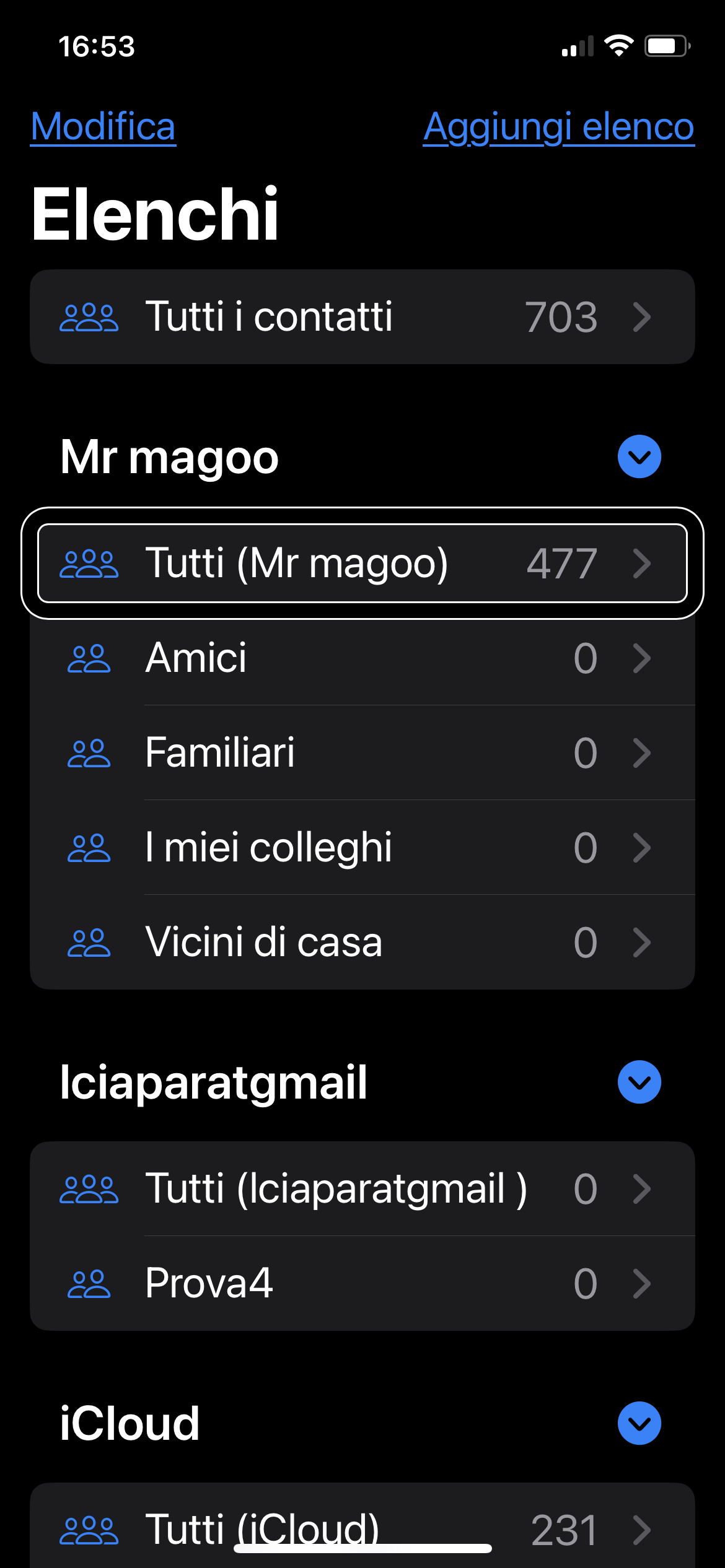
L’applicazione contatti del nostro iPhone ha visto un ampliamento delle opzioni con l’aggiornamento di iOS 16.
La prima cosa che si nota è che la voce gruppi ora è diventata elenchi, si possono suddividere in molte cartelle usando quelle di default o aggiungendole personalizzate come ad esempio: una cartella per i compagni di scuola, per i compagni di lavoro, per condominio o qualsiasi altra cosa ci dica la nostra fantasia.
Possiamo scegliere quale account di contatti rendere visibile, possiamo scegliere la cartella direttamente dal contatto che stiamo inserendo o che abbiamo già registrato.
Se come speriamo vi abbiamo incuriosito e pensate che questo aggiornamento dei contatti possa esservi utile trovate qui di seguito il link diretto al tutorial audio video
Guarda e ascolta il tutorial

Scoprire l'ora con il feedback aptico su Apple Watch
Quando è in modalità VoiceOver, Apple Watch può indicarti l'ora sul polso con una serie di segnali aptici distinti.
Infatti con il VoiceOver inserito ci basterà dare un doppio tap sullo schermo con un dito per conoscere ore e minuti in modalità riservata, invece per poter conoscere in modalità riservata e veloce le decine di minuti e i minuti basterà dare un triplo tocco con un dito.
Vuoi saperne di più e conoscere i particolari? Segui il tutorial qui di seguito!
Guarda e ascolta il tutorial

L’applicazione FaceTime della Apple che da sempre permette di fare audio e video chiamate gratuite tra device Apple usando il numero di telefono o un indirizzo e-mail, si è rinnovata e ora è per tutti! Sì, avete letto bene, ora FaceTime è per tutti,!!!
Per tutti i prodotti della Apple, per i sistemi Android o Windows E può essere utilizzato sia da smartphone che da computer.
Ci dà la possibilità di creare un link da condividere per far partecipare a un evento di webinar o di semplice chat audio video.
In pratica, chiunque riceva il link di partecipazione a FaceTime non dovrà far altro che entrare con qualsiasi device, Sia esso Android, Apple o Windows!
Inoltre una cosa utile e simpatica è che durante queste conferenze audio video chat si possono condividere con tutti i partecipanti dei video, dei file audio, delle immagini e addirittura delle trasmissioni in streaming.
Se state pensando che sia un’applicazione complicata, vi sbagliate! Di seguito potete guardare ascoltare il tutorial per capire che invece è un’applicazione molto semplice e intuitiva e facile per tutti!
Scarica l’app
Guarda e ascolta il tutorial
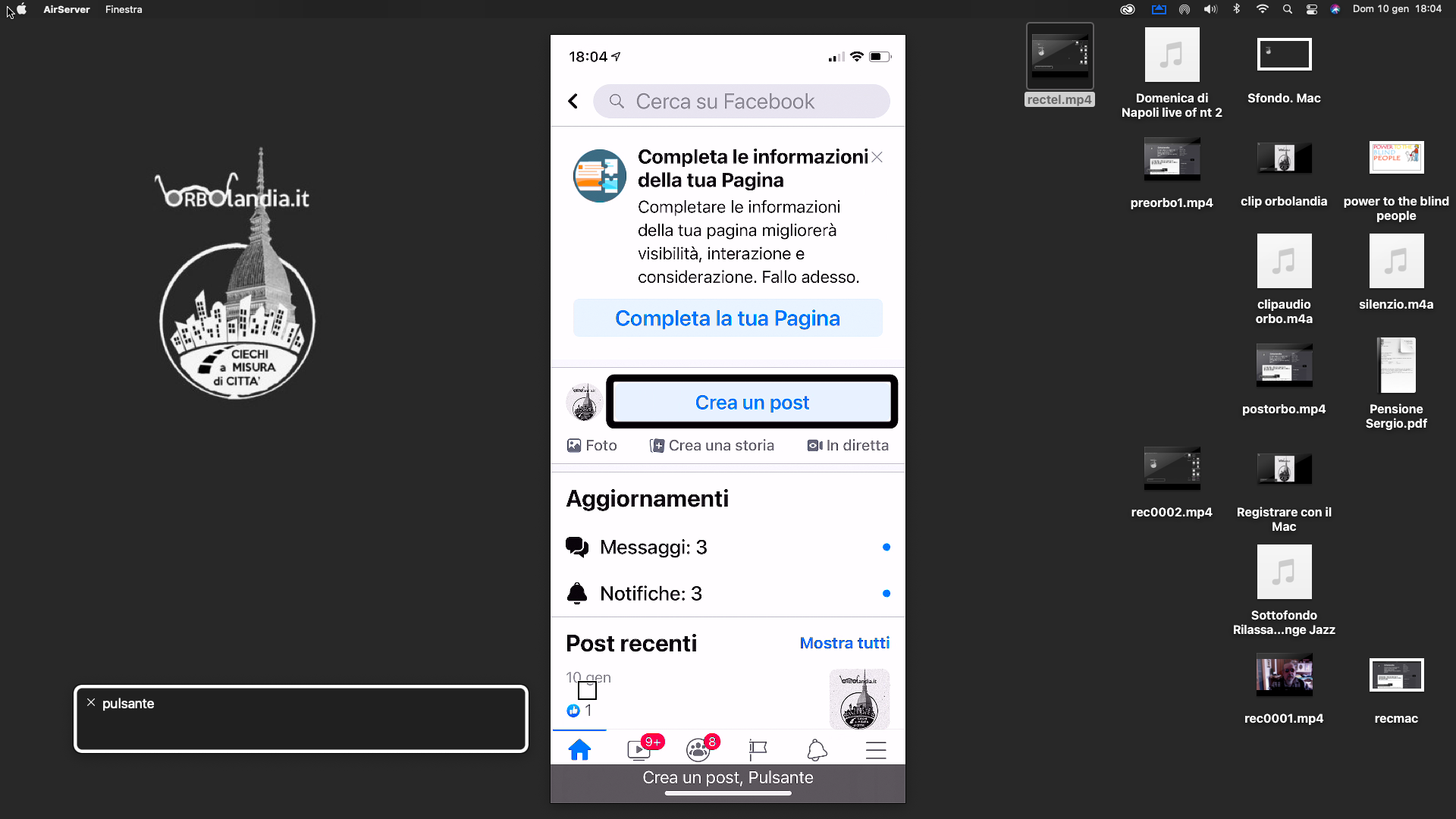
Come aiutare i Ciechi a vedere le foto su Facebook
Magari non potranno vedere le foto ma se le descriviamo potranno sapere cos’è stato pubblicato, che ne dite? avete voglia di aiutarci?
Cominciamo a dire che questa guida è utile per tutti, ma tutti tutti tutti! È utile per i vedenti, per gli ipovedenti, per i non vedenti che prima di tutti dovrebbero dare l’esempio, ma anche per i falsi ciechi, i falsi invalidi.... insomma tutti tutti possiamo far ascoltare le foto ai non vedenti e agli ipovedenti!
Una volta, fino a circa un anno fa, su Facebook per far capire a un cieco che foto è stata postata bisognava avere l’accortezza di dire cosa c’era nella foto nel testo del messaggio, oggi non è più così, ha iniziato Instagram e ora anche Facebook ci dà la possibilità di un testo alternativo; già, si chiama proprio così questa opzione, testo alternativo!
In pratica è un testo, appunto alternativo all’immagine, dove possiamo inserire la descrizione dell’immagine; il vedente non lo vedrà questo testo ma noi ciechi quando passiamo sopra l’immagine il nostro screen reader, nel caso dell’iPhone si tratta del VoiceOver, ci leggerà la descrizione delle immagini. così anche noi sappiamo cosa è stato postato su Facebook!
Ripeto che questo testo alternativo non disturba il vedente, non è una scritta in più per tutti ma è solo per chi usa uno screen reader, un lettore di schermo!
Io ringrazio davvero, anche dopo averci scherzato un pochino, tutti coloro che si prenderanno questo piccolissimo impegno per un grande progetto di inclusività per tutti ma, come ho già detto sopra, tutti tutti tutti!!!
Se ancora non sapete come si mette il testo alternativo o, peggio ancora, siete scettici.... guardate e ascoltate il tutorial che vi insegna quanto è facile mettere questo testo alternativo per includere anche i ciechi in ciò che postiamo come immagine!
Scarica l’app Facebook
Guarda e ascolta il tutorial
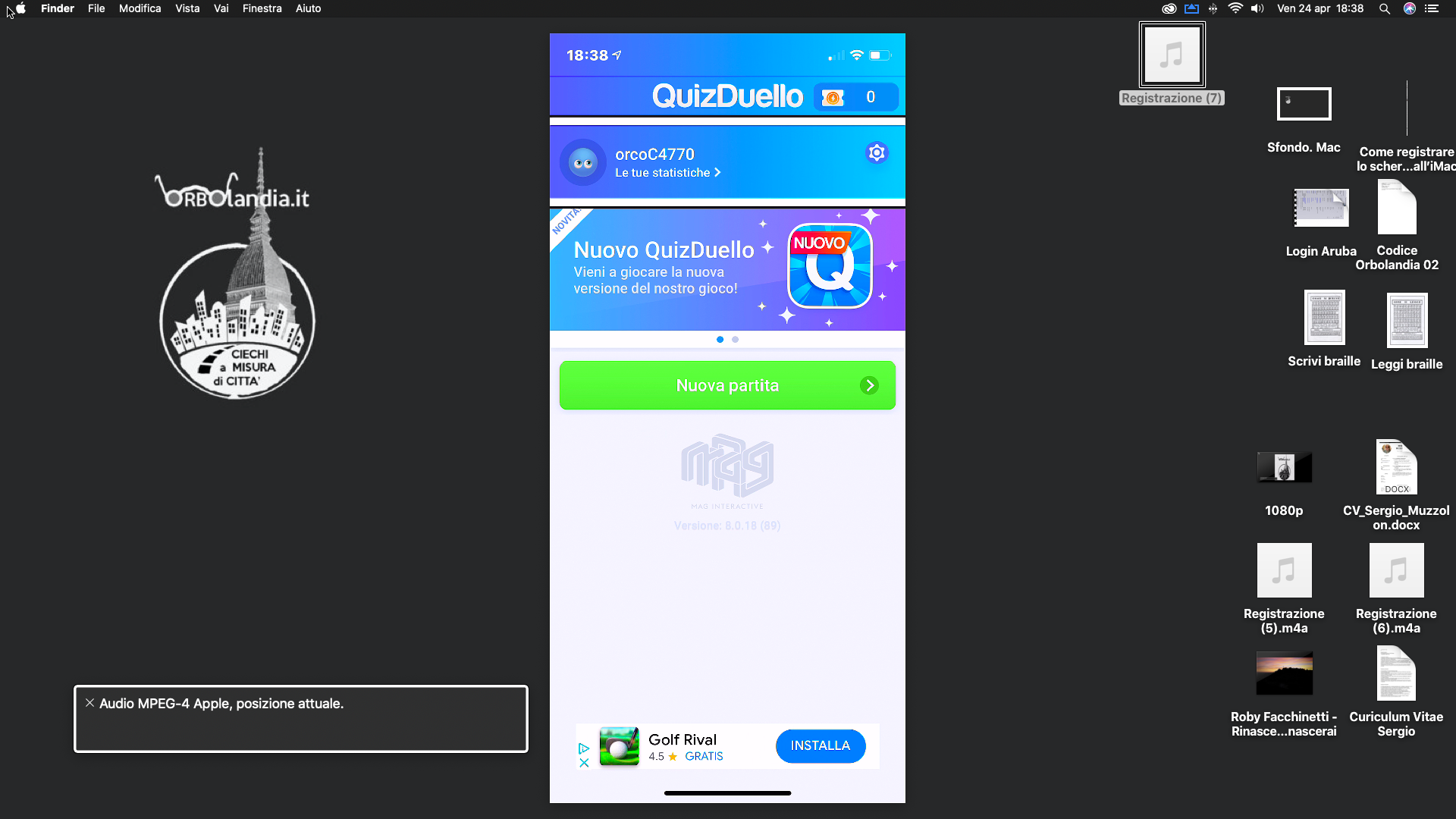
Quiz Duello è un gioco pienamente accessibile dove possiamo sfidare altri avversari casuali, ovvero avversari sconosciuti, oppure i nostri amici: il gioco si basa sul rispondere ad alcune domande, i turni sono 6 e ciascun turno ha tre domande in cui possiamo trovare degli argomenti fra cui in giro per il mondo, attualità, telefilm, a tavola e tanti altri. Ricordiamo che il punteggio massimo che si può avere in questo gioco sono 18 punti, inoltre potete anche chattare con l’avversario.
non mi resta che augurarvi Buon divertimento e in bocca al lupo
Scarica l’app
Guarda e ascolta il tutorial
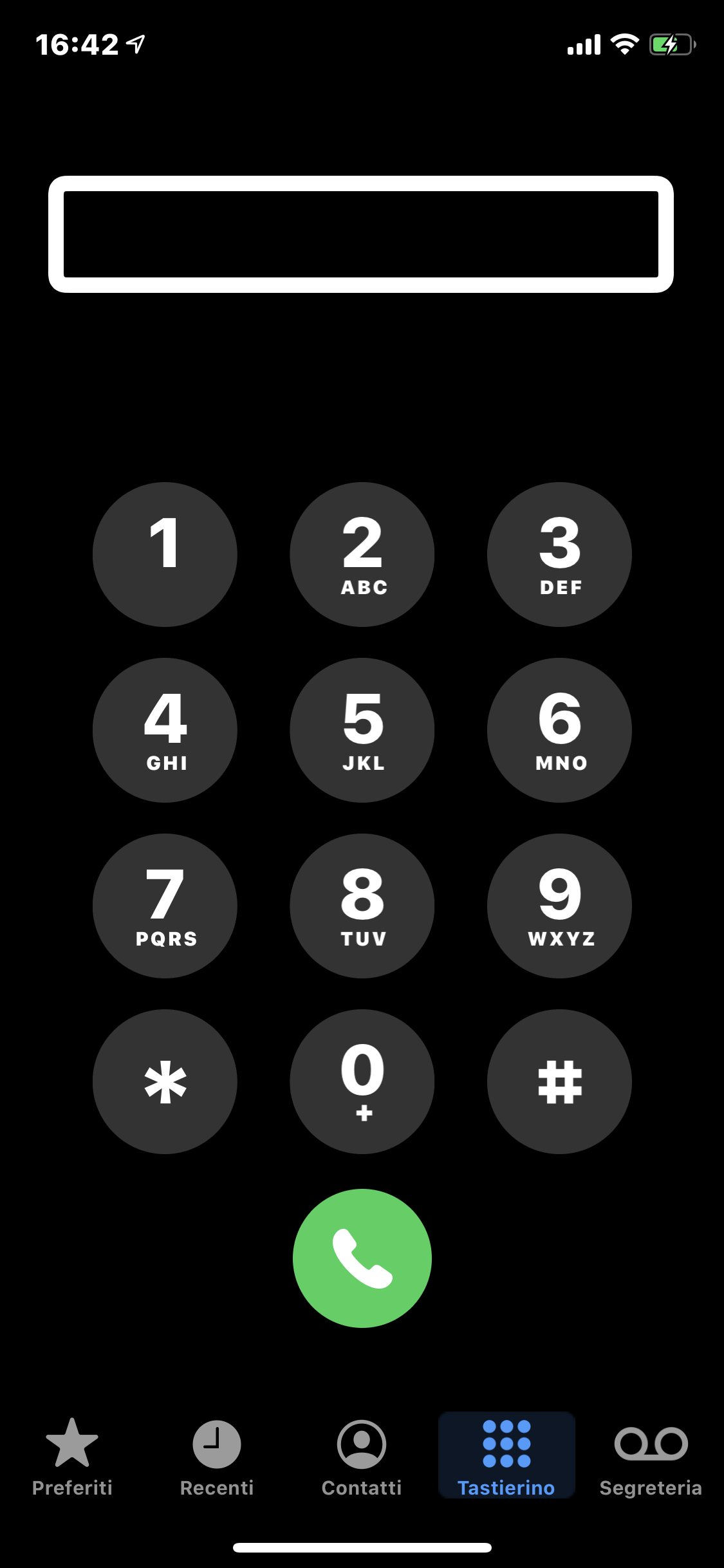
Da qualche mese si possono fare telefonate multiple o audioconferenze con lo smartphone senza costi aggiuntivi.
La procedura è semplicissima:
1. Aprire l’app Telefono
2. Chiamare il primo contatto
3. Premere il pulsante nascondi in basso a destra dello schermo
4. Premere il pulsante altro utente
5. Comporre il nuovo numero o cercare il contatto
6. Quando il nuovo contatto rispondere premere il pulsante aggiungi
7. Ripetere l’operazione per il totale degli utenti che volete inserire nella chiamata multipla.
Per testare con mano, anzi con occhi e orecchie, guardate e ascoltate l’audio video tutorial qui sotto
Guarda e ascolta il tutorial