TapTapSee, la nonna delle descrizioni immagini.
Oggi i nostri iPhone, grazie alle nuove tecnologie e all’intelligenza artificiale, sono capaci di descrivere una fotografia con una ricchezza di particolari che fino a pochi anni fa sembrava impensabile.
Ma da dove siamo partiti?
Come facevamo, quando queste tecnologie non esistevano ancora, a sapere che cosa avevamo davanti o a riconoscere una fotografia?
Per raccontarvelo, Orbolandia ha realizzato un breve tutorial audio-video dedicato a TapTapSee, un’applicazione nata nell’ottobre del 2012 e diventata una preziosa alleata per tante persone cieche e ipovedenti.
L’abbiamo chiamata affettuosamente la nonna delle descrizioni immagini.
Un’applicazione essenziale, semplice da utilizzare e capace, già allora, di restituirci informazioni importanti sugli oggetti fotografati.
Le sue risposte erano brevi e richiedevano spesso qualche secondo di attesa, ma potevano bastare per riconoscere un oggetto, distinguerne il colore o capire che cosa fosse raffigurato in una fotografia.
Nel nostro tutorial vi mostriamo come funzionano oggi alcune delle possibilità offerte dagli iPhone più recenti e, successivamente, torniamo a TapTapSee, che abbiamo provato nuovamente e che, nella nostra esperienza, è ancora utilizzabile.
Ma il ricordo di questa applicazione merita qualcosa di più di una semplice dimostrazione.
Per questo abbiamo preparato anche una guida testuale in PDF e una guida audio, nelle quali ripercorriamo la storia di TapTapSee, ricordiamo le innovazioni che introdusse e raccontiamo qualche episodio personale che ci aiuta a comprendere quanto possa essere importante una tecnologia apparentemente semplice.
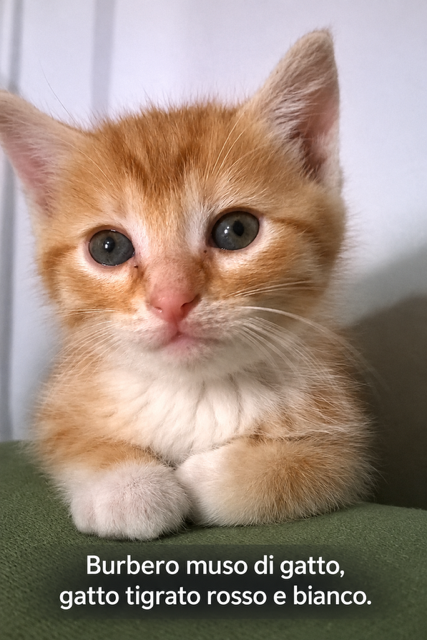
Fra questi ricordi c’è anche quello di Penny, la mia gattina rossa, che all’inizio del 2015 arrivò a casa nostra quando era ancora piccolissima.
Una delle prime cose che feci fu fotografarla con TapTapSee.
La risposta fu breve, ma ancora oggi la ricordo: «Burbero muso di gatto, gatto rosso tigrato seduto in attesa!».
La mia famiglia mi confermò che Penny aveva davvero un musetto severo e burbero.
Un piccolo episodio che racconta meglio di tante spiegazioni il significato dell’autonomia: poter conoscere qualcosa che non possiamo vedere, senza dover necessariamente chiedere aiuto.
Vi invitiamo quindi a guardare e ascoltare il tutorial, ma soprattutto a leggere la guida PDF o ad ascoltare la guida audio.
Sarà un viaggio nella storia di un’applicazione che ha contribuito ad aprire la strada alle tecnologie che oggi utilizziamo quotidianamente.
Perché per apprezzare fino in fondo i progressi di oggi, qualche volta è bello ricordare da dove siamo partiti.
Di seguito troverete il link diretto per scaricare l’applicazione, la Guida storia testuale in PDF accessibile, la Guida storia vocale e il tutorial audio video descritto su YouTube.
Orbolandia, dall’autonomia la libertà.
Scarica l’app TapTapSee
Leggi o scarica la guida testuale in PDF
Ascolta o scarica la guida vocale
Guarda e ascolta il tutorial
Se ancora non l’hai fatto scarica l’app di Orbolandia e unisciti alla nostra community!
Il tasto Azione adesso può fare molto più di quello che immagini.
E se bastasse una semplice pressione per sapere che cosa abbiamo davanti?
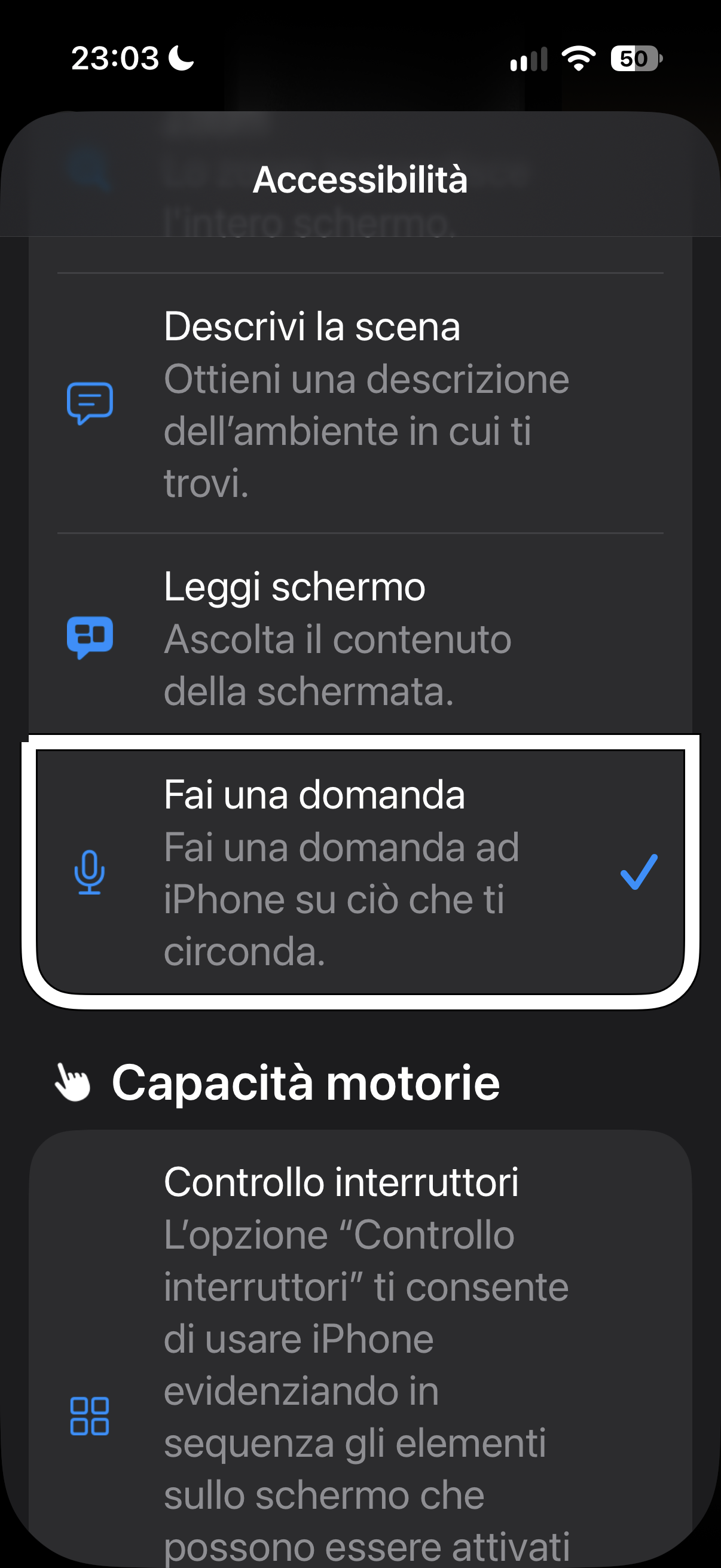
Con iOS 27 il tasto Azione dell’iPhone può diventare uno strumento sorprendentemente utile per chi utilizza VoiceOver e non solo.
Nel nuovo tutorial di Orbolandia vi mostriamo una funzione che abbiamo scoperto e che, una volta provata, è difficile non voler utilizzare.
Premendo il tasto Azione, senza aprire applicazioni e senza dover fare altro, l’iPhone può utilizzare la fotocamera per descrivere ciò che abbiamo davanti.
Un computer portatile, un barattolo di fagioli, un vasetto di cipolline, una confezione di maionese, un televisore e persino l’ambiente circostante: nel nostro test abbiamo messo davanti all’iPhone oggetti diversi e abbiamo ascoltato le descrizioni generate in tempo reale.
Ma la parte più interessante arriva dopo.
Non siamo obbligati ad accontentarci della prima descrizione.
Possiamo continuare a interagire e fare domande su ciò che l’iPhone sta osservando, chiedendo ulteriori informazioni o chiarimenti.
È proprio questo il particolare che rende la funzione particolarmente interessante: non dobbiamo necessariamente aprire un’app, cercare una funzione o preparare qualcosa in anticipo.
Basta premere il tasto Azione e iniziare.
Nel tutorial vi mostriamo anche come configurare questa funzione nelle impostazioni del tasto Azione e quali sono le altre possibilità disponibili.
Una piccola pressione su un pulsante che può trasformarsi in un nuovo strumento di autonomia nella vita quotidiana.
E forse, dopo aver ascoltato questo tutorial, anche voi guarderete il vostro tasto Azione con occhi diversi.
Come sempre qui di seguito troverete la guida testuale accessibile in PDF, la guida audio letta da una voce neurale e il video audio tutorial su YouTube.
Autonomia è libertà!
Leggi o scarica la guida testuale in PDF
Ascolta o scarica la guida vocale
Guarda e ascolta il tutorial
Se ancora non l’hai fatto scarica l’app di Orbolandia e unisciti alla nostra community!
Con iOS 27 arriva una nuova funzione che può cambiare davvero il modo in cui noi persone non vedenti utilizziamo le fotografie.
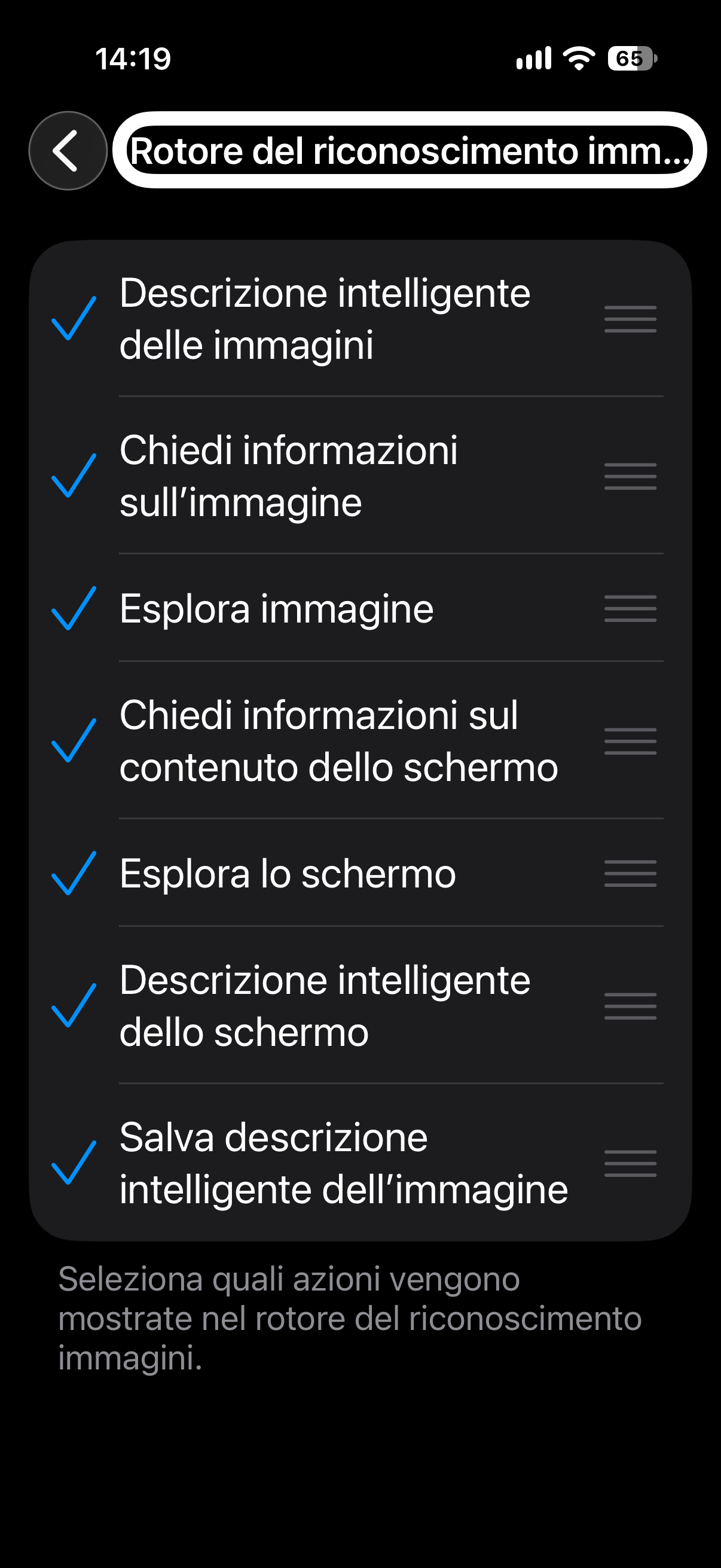
Si chiama Riconoscimento immagini e può essere aggiunta al Rotore di VoiceOver.
Attenzione, però: non confondiamola con la già conosciuta Descrizione immagini.
Il nuovo Riconoscimento immagini offre infatti molte più possibilità.
Una volta posizionati su una fotografia, possiamo utilizzare i flick verticali per scegliere diverse funzioni, tra cui descrivere l’immagine, esplorare lo schermo e l’immagine, chiedere informazioni sul contenuto e ottenere una descrizione molto dettagliata di ciò che viene mostrato.
Ma c’è una funzione particolarmente interessante per chi utilizza l’app Foto.
Possiamo infatti chiedere a VoiceOver di descrivere una fotografia e successivamente salvare la descrizione intelligente dell’immagine.
La descrizione viene così associata alla fotografia e, quando torneremo a quella foto, VoiceOver potrà leggerla direttamente.
E non è tutto.
La descrizione salvata può essere modificata in un secondo momento attraverso le informazioni della fotografia, utilizzando il campo Didascalia.
Possiamo quindi lasciare la descrizione completa generata automaticamente oppure modificarla e renderla più breve e personale.
In questa nuova Guida rapida 2026 di Orbolandia vediamo come attivare Riconoscimento immagini nel Rotore, come utilizzarlo sulle fotografie e come salvare la descrizione direttamente nella nostra libreria fotografica.
Una piccola novità di iOS 27 che può trasformarsi in un grande strumento di autonomia.
In questa Guida rapida 2026 trovate oltre alla solita Guida testuale accessibile in PDF e la guida vocale letta con voce neurale, anche uno short audiovideo descritto su YouTube.
Autonomia è libertà!
Leggi o scarica la guida testuale in PDF
Ascolta o scarica la guida vocale
Guarda e ascolta lo Short
Se ancora non l’hai fatto scarica l’app di Orbolandia e unisciti alla nostra community!
Una locandina, un QR code e l’intelligenza artificiale: quanto può essere semplice.
Con questa nuova Guida rapida di Orbolandia vogliamo mostrarvi un esempio concreto di quanto l’intelligenza artificiale possa diventare uno strumento pratico anche per chi utilizza l’iPhone con VoiceOver.
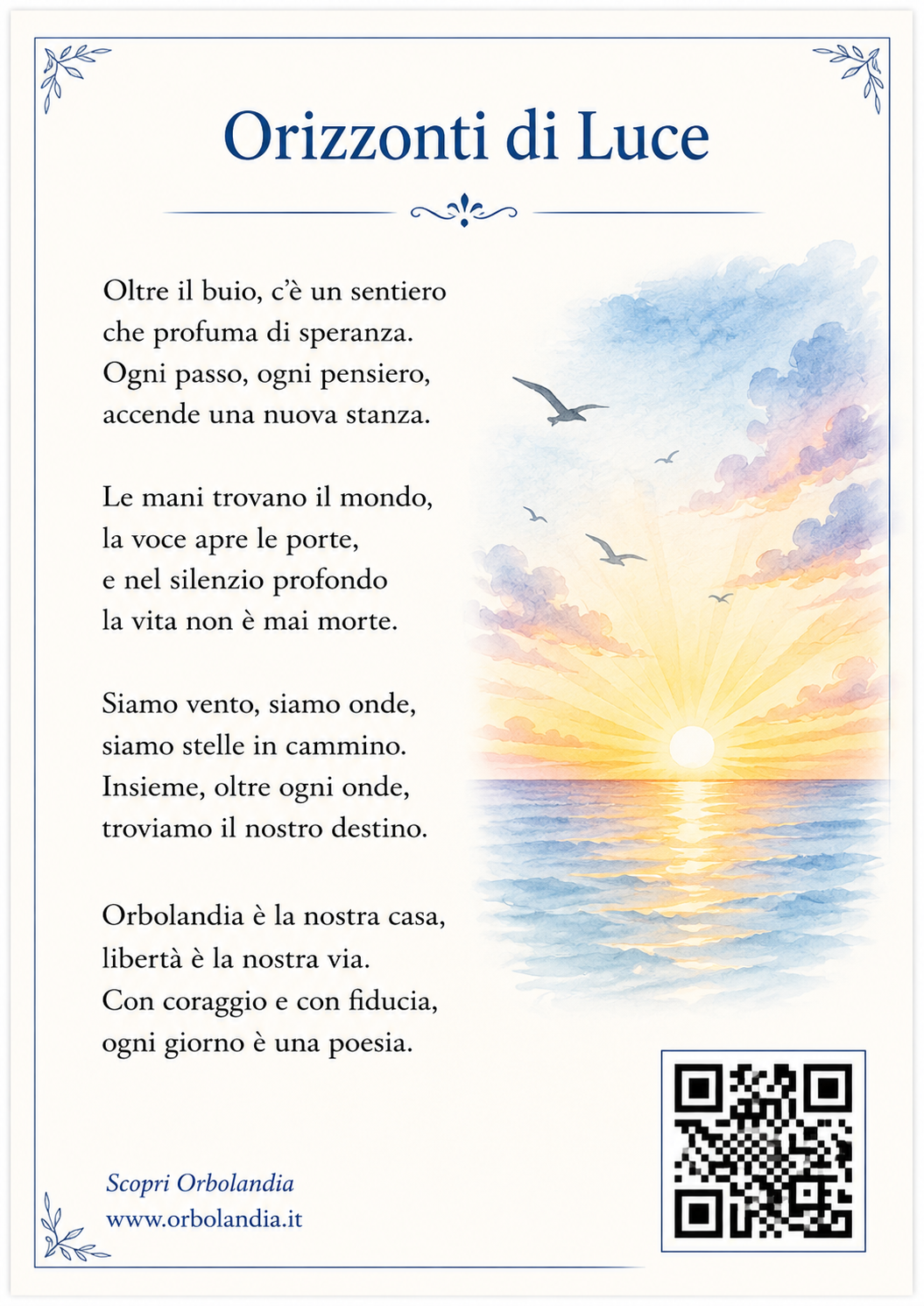
Partiamo da una semplice locandina, realizzata precedentemente con ChatGPT e contenente testo, immagini e un codice QR.
Grazie alle nuove possibilità di riconoscimento delle immagini disponibili in iOS 27, possiamo prima far descrivere a VoiceOver il contenuto della locandina e individuare con precisione gli elementi presenti nell’immagine.
Ma la parte più interessante arriva subito dopo.
Possiamo condividere la locandina direttamente con ChatGPT e chiedergli di estrarre soltanto un determinato elemento dell’immagine.
Nel nostro esempio chiediamo di estrarre il codice QR presente nell’angolo inferiore destro della locandina e di restituircelo con una dimensione precisa: massimo 3 centimetri per 3, mantenendo naturalmente le proporzioni.
ChatGPT esegue l’operazione e ci restituisce una nuova immagine contenente esclusivamente il codice QR.
A questo punto possiamo salvarla nell’app File e verificarne le proprietà.
Nel nostro esempio l’immagine viene restituita con una risoluzione di 354 per 354 pixel e con dimensioni impostate a 3 centimetri per 3.
Questo piccolo esperimento dimostra una cosa importante: l’intelligenza artificiale non serve soltanto per scrivere testi o rispondere alle domande.
Può diventare anche un vero e proprio strumento di elaborazione delle immagini, capace di estrarre elementi, modificarli e prepararli secondo le nostre esigenze.
E tutto questo può essere fatto direttamente dall’iPhone, utilizzando VoiceOver.
In questa Guida rapida vi accompagniamo passo dopo passo attraverso l’intera procedura, dalla descrizione della locandina fino al salvataggio del QR code ridimensionato.
Un altro piccolo esempio di come tecnologia, accessibilità e intelligenza artificiale possano lavorare insieme per aumentare la nostra autonomia.
Come sempre di seguito, troverete la guida testuale e accessibile in PDF, la guida vocale letta da una voce neurale e un tutorial audiovideo su YouTube.
Buona Guida rapida da Orbolandia.
Autonomia è libertà!
Leggi o scarica la guida testuale in PDF
Ascolta o scarica la guida vocale
Guarda e ascolta il mini tutorial
Se ancora non l’hai fatto scarica l’app di Orbolandia e unisciti alla nostra community!
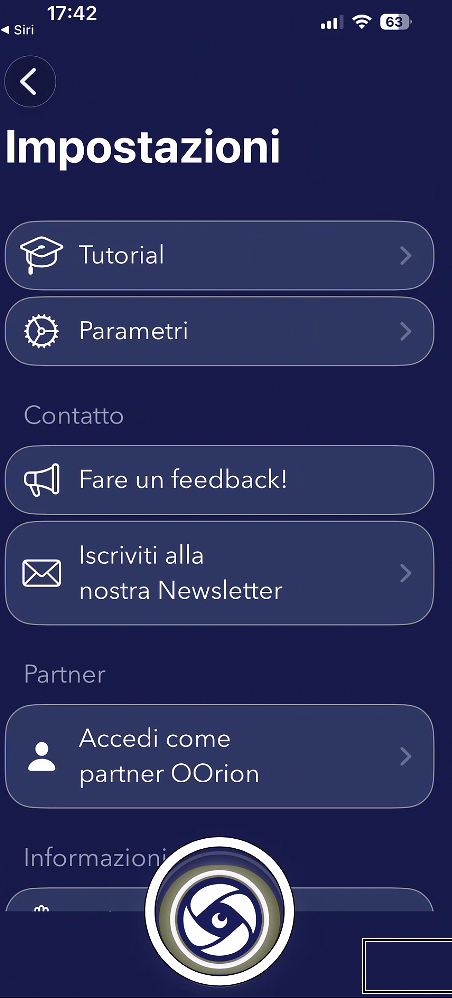
Questo tutorial ti accompagna alla scoperta di OOrion, l’app pensata per aiutare le persone con disabilità visiva a individuare facilmente oggetti, testi e dettagli dell’ambiente circostante.
Grazie alla tecnologia di riconoscimento visivo, OOrion consente di identificare oggetti, leggere testi e conoscerne la posizione con precisione, offrendo un supporto concreto nella vita quotidiana.
🔴 Novità importante: oggi OOrion si integra con i Ray-Ban Meta Smart Glasses, permettendo di utilizzare direttamente la fotocamera degli occhiali tramite comandi vocali.
Non è più necessario tenere in mano l’iPhone: puoi avere le mani libere, muoverti con bastone o cane guida e svolgere le tue attività quotidiane in totale autonomia.
In questo articolo troverai:
• la guida aggiornata in PDF all’utilizzo di OOrion.
• la guida vocale completa.
• uno short pratico che mostra come abbinare l’app agli occhiali.
• il tutorial precedente realizzato da Orbolandia.
• il link diretto per scaricare l’app.
Un contenuto completo per scoprire tutte le potenzialità di OOrion, oggi ancora più accessibile e potente grazie all’integrazione con gli occhiali intelligenti.
Scarica l’app oorion
Leggi o scarica la guida testuale in PDF
Ascolta o scarica la guida vocale
Guarda e ascolta lo short
Guarda e ascolta il tutorial
Se ancora non l’hai fatto scarica l’app di Orbolandia e unisciti alla nostra community!
Creare un PDF accessibile è importante, ma creare un PDF inclusivo lo è ancora di più.
In questo tutorial Orbolandia mostra come trasformare semplici testi in documenti che possono essere ascoltati, letti e guardati da tutti: non vedenti, ipovedenti e vedenti.
Utilizzando strumenti già presenti su iPhone e iPad come Note, Comandi Rapidi e Pages, scopriamo come creare PDF con testo e immagini, come tradurre documenti e come ottenere un risultato universale, condivisibile e stampabile.
Un percorso pratico, concreto e alla portata di tutti, pensato anche per chi vuole creare storie illustrate da condividere con figli e nipoti.
Perché l’accessibilità è fondamentale, ma l’inclusione è il vero obiettivo.
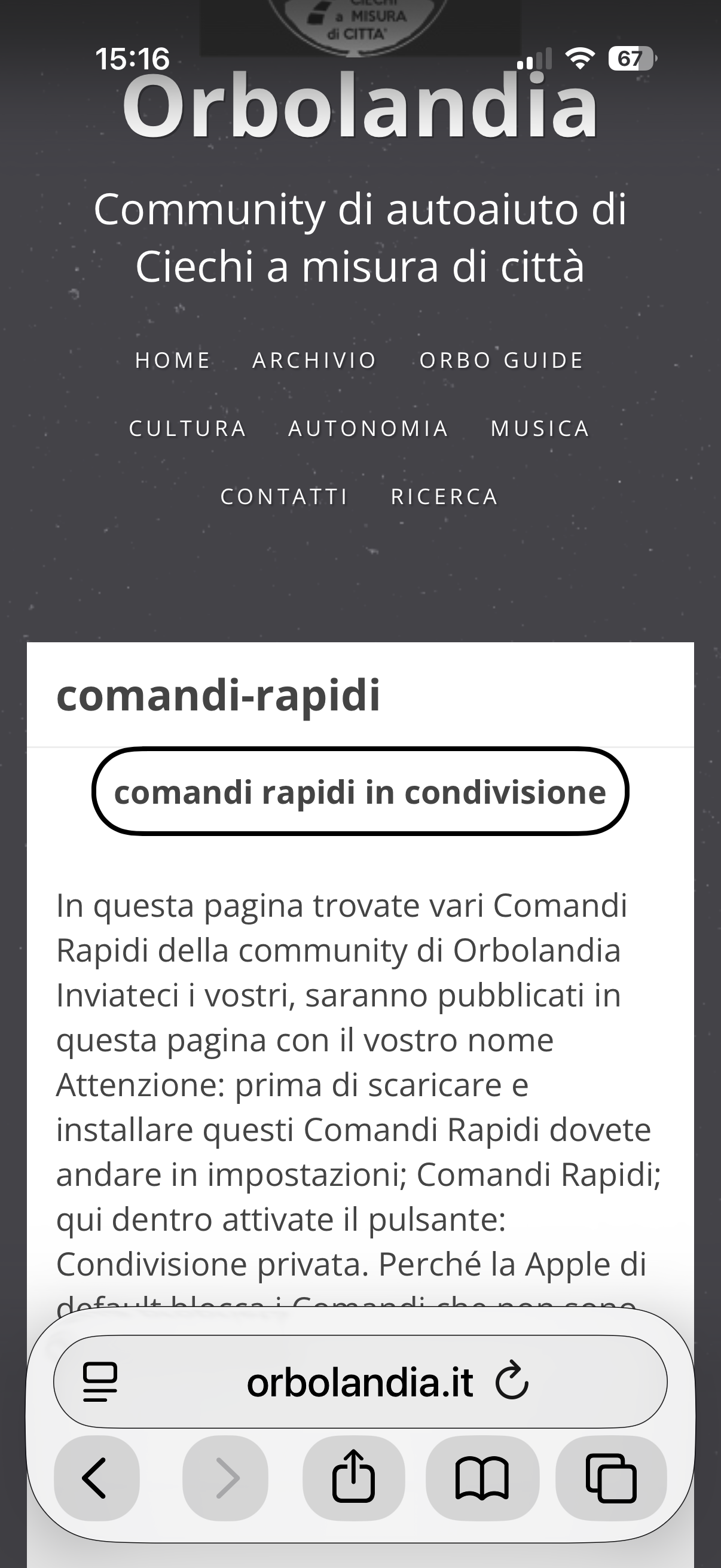
Apri la pagina dei Comandi Rapidi in condivisione di Orbolandia
Di seguito troverete una guida testuale in PDF, una guida audio e un tutorial audiovideo descritto.
Leggi o scarica la guida testuale in PDF
Ascolta o scarica la guida vocale
Guarda e ascolta il tutorial
Se ancora non l’hai fatto scarica l’app di Orbolandia e unisciti alla nostra community!
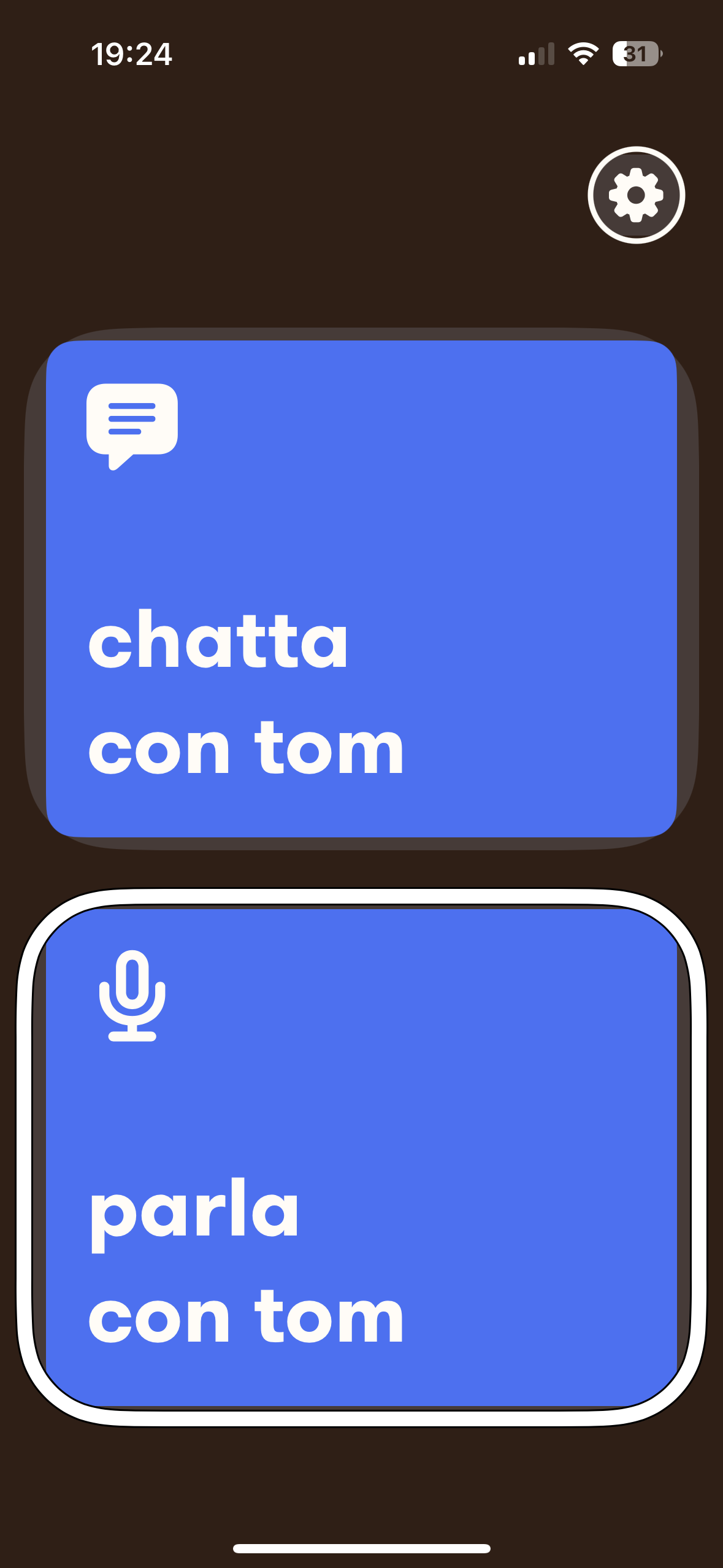
Grazie all’intelligenza artificiale, la tecnologia sta diventando sempre più accessibile anche per noi non vedenti, e oggi vi presentiamo un’altra pillola con il VoiceOver per un’app davvero promettente: Ally.
Disponibile gratuitamente per iPhone, Ally è un assistente vocale intelligente che, senza bisogno di scattare foto o digitare comandi complicati, può descrivere ciò che ci circonda, leggere testi, riconoscere oggetti e rispondere alle nostre domande, sia con la voce che in chat.
Il suo punto di forza è la semplicità: l’interfaccia è essenziale, pienamente accessibile con VoiceOver, e l’interazione avviene in modo naturale.
L’assistente si chiama Tom (ma si può personalizzare), e parla con noi in italiano rispondendo a comandi vocali come “Cosa c’è davanti a me?” oppure “Vedi il mio cane guida?” , offrendoci descrizioni sorprendenti per accuratezza e dettaglio.
Ally consente anche di personalizzare il proprio profilo per ricevere risposte più pertinenti, ed è completamente utilizzabile senza registrazione, o in alternativa, con l’accesso tramite Apple ID in modalità privata.
Nel nostro tutorial audio-video vi mostriamo passo passo come usare l’app, come interagire con Tom, e soprattutto come ottenere il massimo da questa nuova tecnologia pensata anche per noi.
Come sempre, trovate anche il link diretto per scaricare l’applicazione e la guida testuale accessibile in PDF , pronta da leggere o da scaricare.
Un’app da provare assolutamente, perché avere occhi virtuali sempre con noi… può fare la differenza!
Scarica l’app Ally
Leggi o scarica la guida testuale in PDF
Guarda e ascolta il tutorial
Se ancora non l’hai fatto scarica l’app di Orbolandia e unisciti alla nostra community!
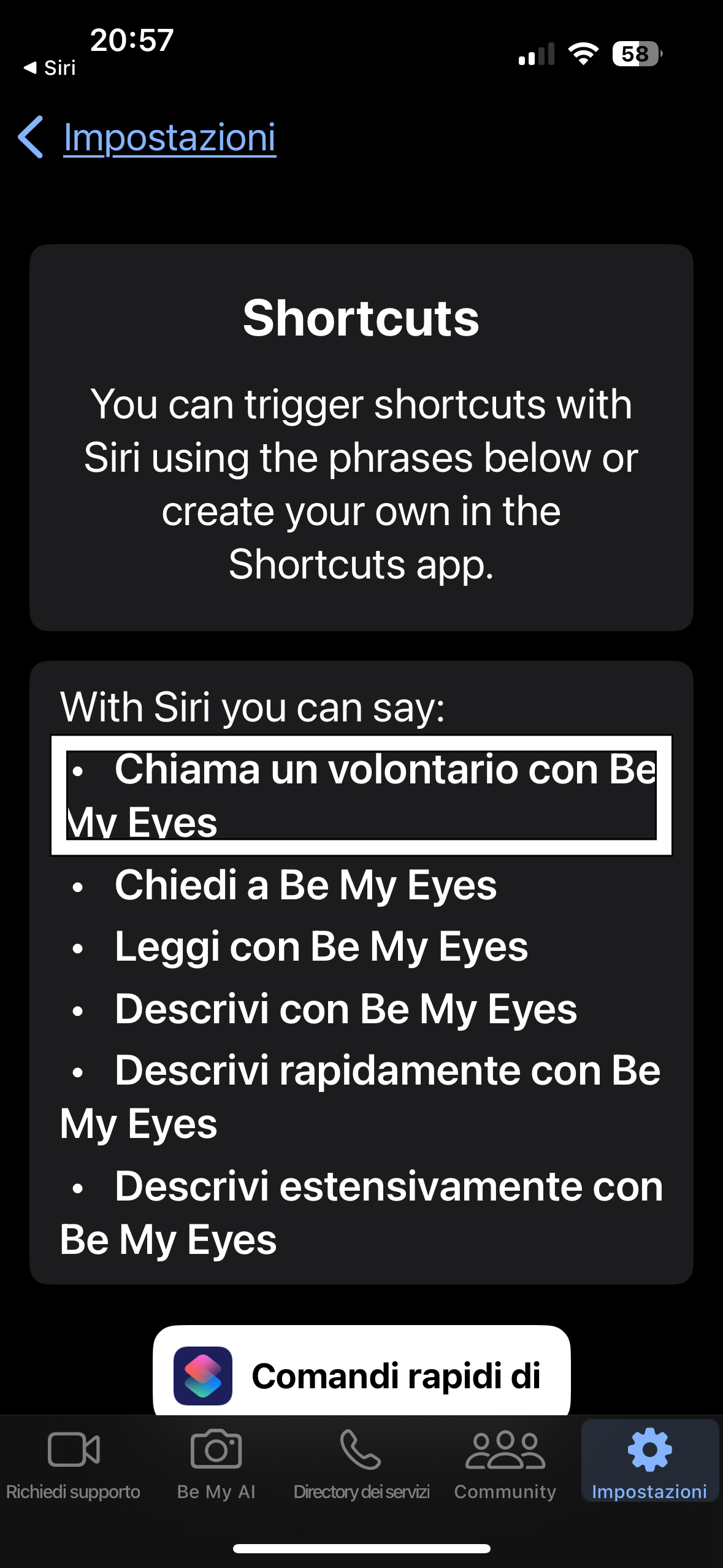
Le ultime novità di Be My Eyes: sempre più accessibile e potente.
Sono passati molti anni da quando Orbolandia ha fatto conoscere Be My Eyes. Abbiamo festeggiato insieme il suo primo compleanno e seguito con entusiasmo le sue evoluzioni, tra cui la collaborazione con l’ Unione Italiana Ciechi per offrire supporto informatico.
Un paio di anni fa, è arrivata una grande novità: oltre ai volontari della piattaforma, abbiamo potuto creare gruppi con volontari scelti da noi , aumentando ancora di più l’efficacia dell’assistenza.
Poi, con l’integrazione dell’intelligenza artificiale, Be My Eyes ha fatto un altro salto di qualità, offrendo descrizioni sempre più precise e dettagliate, un aiuto prezioso per non vedenti e ipovedenti.
Grazie a questa tecnologia, di recente abbiamo anche la possibilità di utilizzare dei Comandi Rapidi , già pronti all’uso all’interno dell’app.
Ma la vera novità è un’opzione che farà venire un po’ di nostalgia a chi, come me, ha usato TapTapSee, una delle prime app di audiodescrizione.
TapTapSee permetteva di scattare una foto e salvarla con una descrizione all’interno della galleria, come una sorta di didascalia, risparmiando tempo e fatica.
Ebbene, ora questa funzionalità è disponibile anche su Be My Eyes !
Non solo possiamo ottenere una descrizione accurata , ma possiamo anche condividerla facilmente: via email, WhatsApp, social o qualsiasi altro mezzo.
Chi riceverà il link potrà sia vedere l’immagine che leggere o ascoltare la descrizione.
Tutto questo lo puoi scoprire nel video tutorial che trovi qui sotto, insieme alla guida testuale dettagliata. Inoltre, troverai il link per scaricare l’app e altri due link utili: uno per il tutorial su TapTapSee e uno per il servizio offerto dall’ Unione Ciechi.
Buona visione e… buon ascolto!
Scarica l’app Be My Eyes
Leggi o scarica la guida testuale in PDF
Guarda e ascolta il tutorial
Guarda e ascolta l’articolo e il tutorial su Tap Tap See
guarda e ascolta il video tutorial descritto sul supporto tecnico Uici-Be My Eyes
Se ancora non l’hai fatto scarica l’app di Orbolandia e unisciti alla nostra community!
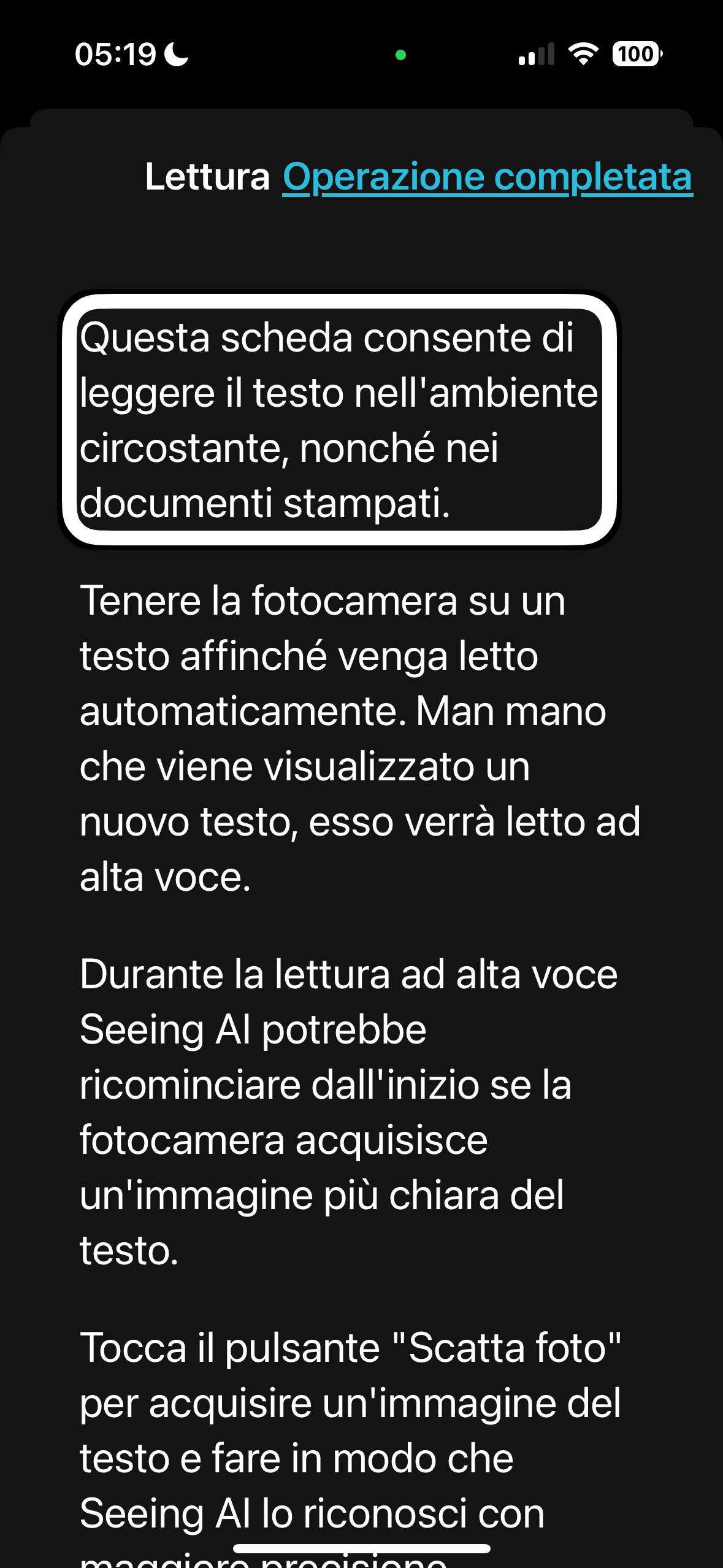
Seeing AI, l’app di riconoscimento testi (OCR) e descrizione di immagini sviluppata da Microsoft, ha ricevuto un importante aggiornamento per il 2025.
La novità principale?
Un’interfaccia completamente rinnovata, sia a livello visivo che strutturale, ottimizzata per l’uso con VoiceOver.
La modifica più evidente riguarda la disposizione dei comandi: il precedente menu ad albero è stato sostituito da una barra orizzontale in fondo allo schermo, con tre pulsanti principali:
Lettura:
permette di leggere testi al volo e scattare foto per il riconoscimento OCR.
Descrizione:
consente di catturare immagini di persone, ambienti o oggetti, restituendo una descrizione dettagliata e sorprendentemente accurata, simile alle migliori audiodescrizioni per non vedenti.
Altro:
apre il vecchio menu ad albero, partendo dalla sezione “Prodotto” e includendo funzioni come Valuta, Persone, Word, Luminosità e Ricerca oggetti.
Oltre alla nuova disposizione dei comandi, Seeing AI ha compiuto un grande passo avanti nella qualità delle descrizioni, migliorando sensibilmente l’analisi delle immagini e dei video in tempo reale.
Vista l’importanza di questi cambiamenti, su Orbolandia abbiamo realizzato un nuovo tutorial dedicato, nonostante i due recenti già pubblicati.
Qui sotto troverete il tutorial audiovideo e i link per scaricare direttamente Seeing AI ed Envision AI, le due app protagoniste del video.
Buona visione e, come sempre, buona accessibilità a tutti!
Scarica l’app Seeing AI
Scarica l’app Envision
Guarda e ascolta il tutorial
Se ancora non l’hai fatto scarica l’app di Orbolandia e unisciti alla nostra community!
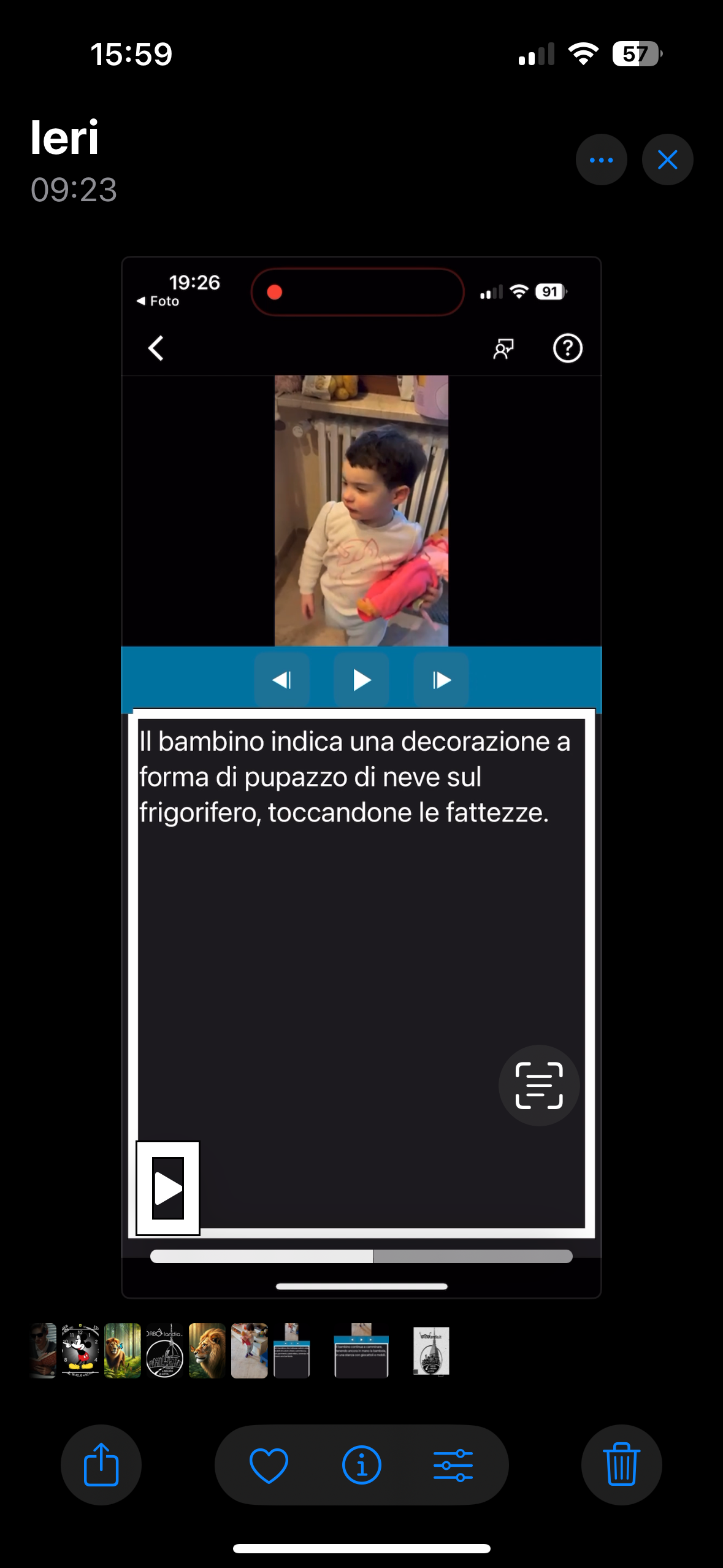
Grazie all’intelligenza artificiale e alla nota app Seeing AI, oggi è possibile ottenere una descrizione audio dettagliata, scena per scena, dei nostri video personali, direttamente dal nostro iPhone.
Questo è un grande passo avanti per chi è non vedente o ipovedente, rendendo accessibili i contenuti video in modo semplice e veloce.
Il procedimento è davvero intuitivo:
basta selezionare un video dalla libreria Foto, dall’app File o persino da WhatsApp, e condividerlo con Seeing AI.
In pochi secondi, o al massimo un paio di minuti, l’app elaborerà il video, fornendo un’audiodescrizione in tempo reale durante la riproduzione.
L’unico strumento necessario è il tuo iPhone, insieme a tre app fondamentali: Foto, File e Seeing AI.
Seeing AI continua a evolversi, migliorando costantemente le sue capacità di audiodescrizione, rendendola una risorsa indispensabile per chi ha disabilità visive.
In questo tutorial, ti mostriamo passo passo come:
Aprire un video dalla libreria Foto.
Riprodurlo.
Condividerlo con Seeing AI per ottenere l’audiodescrizione di tutte le scene.
Non perdere questa opportunità di scoprire un modo innovativo per rendere i tuoi video più accessibili e significativi!
Di seguito il link diretto per scaricare l’applicazione Seeing AI e subito dopo il link diretto per l’ascolto su YouTube del tutorial.
Scarica l’app
Guarda e ascolta il tutorial
Se ancora non l’hai fatto scarica l’app di Orbolandia e unisciti alla nostra community!