1 di 3 Il primo passo è fatto. Gli altri due arriveranno presto.
Con iOS 27 creare un Comando Rapido non è più un’impresa riservata agli esperti.
Fino a oggi, chi voleva costruire un comando rapido particolarmente utile doveva conoscere abbastanza bene l’app Comandi Rapidi, le sue azioni e il modo di combinarle.
E quando il comando diventava un po’ più complesso, anche chi aveva già una certa esperienza poteva trovarsi in difficoltà.
Con iOS 27 cambia tutto.
Grazie ad Apple Intelligence arriva infatti la funzione Descrivi un comando rapido, che permette di spiegare semplicemente a parole ciò che vogliamo ottenere.
Comandi Rapidi interpreta la nostra richiesta, individua le azioni necessarie e costruisce il comando per noi.
Non serve quindi conoscere la programmazione e non è necessario essere degli smanettoni.
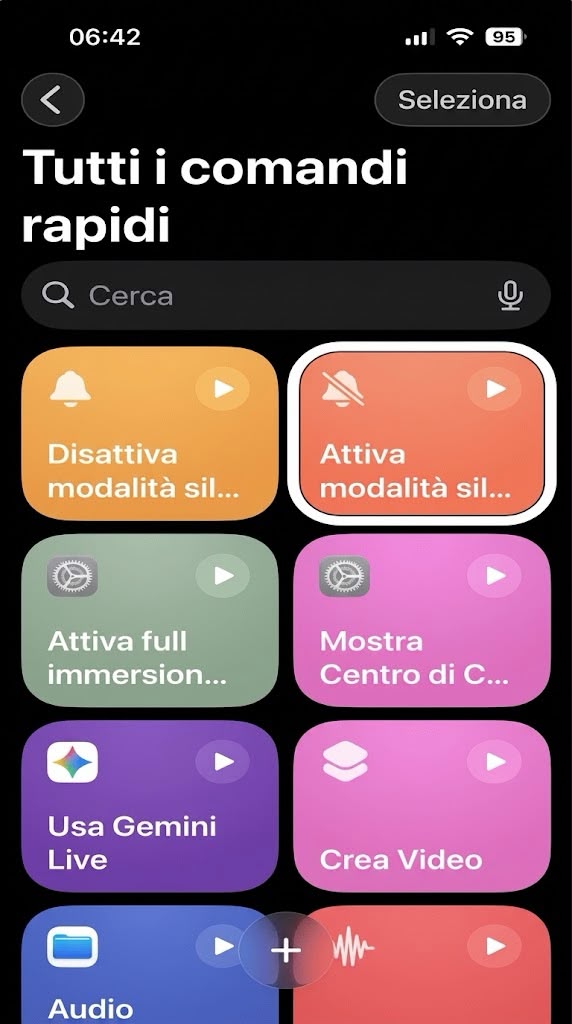
Nel nuovo tutorial di Orbolandia partiamo proprio da zero e mostriamo passo dopo passo, utilizzando VoiceOver, come aprire Comandi Rapidi, creare un nuovo comando e descrivere ciò che vogliamo ottenere.
Per prima cosa realizziamo un comando personale per attivare una specifica Full immersion.
Successivamente costruiamo due comandi molto più semplici ma estremamente utili: uno per attivare la modalità silenziosa e uno per disattivarla.
Vedremo inoltre come controllare ciò che iOS ha creato, come modificare un comando già esistente, come condividerlo e come eseguirlo.
Ma c’è un particolare ancora più interessante.
Se dopo aver creato un comando ci accorgiamo che vogliamo modificarlo, non siamo necessariamente costretti a ricominciare da capo.
Possiamo descrivere a parole la modifica che desideriamo e Comandi Rapidi può apportarla al comando esistente.
È proprio questa la novità che rende questa funzione particolarmente interessante anche per chi, fino a oggi, aveva sempre considerato i Comandi Rapidi troppo complicati.
Nel tutorial vedrete tutto questo attraverso una dimostrazione pratica, dall’inizio alla fine.
E forse, dopo averlo visto, vi verrà voglia di provare a chiedere al vostro iPhone di costruire qualche Comando Rapido che avete sempre pensato fosse troppo difficile da realizzare.
Come sempre di seguito, troverete una guida testuale accessibile in PDF, una guida audio letta con voce neurale e il tutorial audio video su YouTube.
Autonomia è libertà!
vai alla pagina in condivisione dei comandi rapidi di Orbolandia
Leggi o scarica la guida testuale in PDF
Ascolta o scarica la guida vocale
Guarda e ascolta il tutorial
Se ancora non l’hai fatto scarica l’app di Orbolandia e unisciti alla nostra community!
Il tasto Azione adesso può fare molto più di quello che immagini.
E se bastasse una semplice pressione per sapere che cosa abbiamo davanti?
Con iOS 27 il tasto Azione dell’iPhone può diventare uno strumento sorprendentemente utile per chi utilizza VoiceOver e non solo.
Nel nuovo tutorial di Orbolandia vi mostriamo una funzione che abbiamo scoperto e che, una volta provata, è difficile non voler utilizzare.
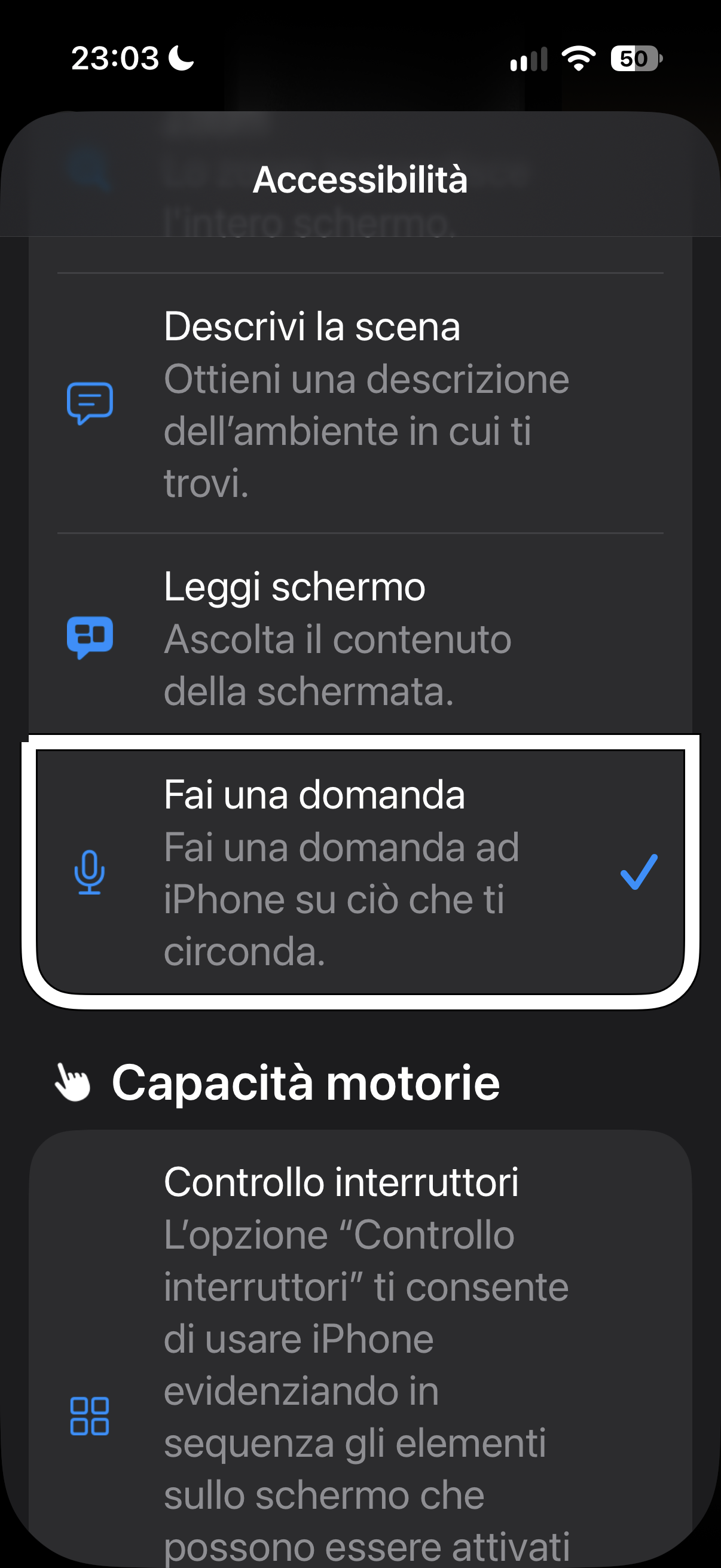
Premendo il tasto Azione, senza aprire applicazioni e senza dover fare altro, l’iPhone può utilizzare la fotocamera per descrivere ciò che abbiamo davanti.
Un computer portatile, un barattolo di fagioli, un vasetto di cipolline, una confezione di maionese, un televisore e persino l’ambiente circostante: nel nostro test abbiamo messo davanti all’iPhone oggetti diversi e abbiamo ascoltato le descrizioni generate in tempo reale.
Ma la parte più interessante arriva dopo.
Non siamo obbligati ad accontentarci della prima descrizione.
Possiamo continuare a interagire e fare domande su ciò che l’iPhone sta osservando, chiedendo ulteriori informazioni o chiarimenti.
È proprio questo il particolare che rende la funzione particolarmente interessante: non dobbiamo necessariamente aprire un’app, cercare una funzione o preparare qualcosa in anticipo.
Basta premere il tasto Azione e iniziare.
Nel tutorial vi mostriamo anche come configurare questa funzione nelle impostazioni del tasto Azione e quali sono le altre possibilità disponibili.
Una piccola pressione su un pulsante che può trasformarsi in un nuovo strumento di autonomia nella vita quotidiana.
E forse, dopo aver ascoltato questo tutorial, anche voi guarderete il vostro tasto Azione con occhi diversi.
Come sempre qui di seguito troverete la guida testuale accessibile in PDF, la guida audio letta da una voce neurale e il video audio tutorial su YouTube.
Autonomia è libertà!
Leggi o scarica la guida testuale in PDF
Ascolta o scarica la guida vocale
Guarda e ascolta il tutorial
Se ancora non l’hai fatto scarica l’app di Orbolandia e unisciti alla nostra community!
ZeroGram: Telegram finalmente accessibile con VoiceOver.
Telegram è sempre stato uno dei servizi più difficili da utilizzare per chi usa VoiceOver, a causa della sua scarsa accessibilità.
Ma oggi qualcosa è cambiato.
Non è Telegram ufficiale ad essere diventato improvvisamente accessibile: la soluzione arriva da un’applicazione sviluppata da un team turco che molti utenti di Orbolandia conoscono già.
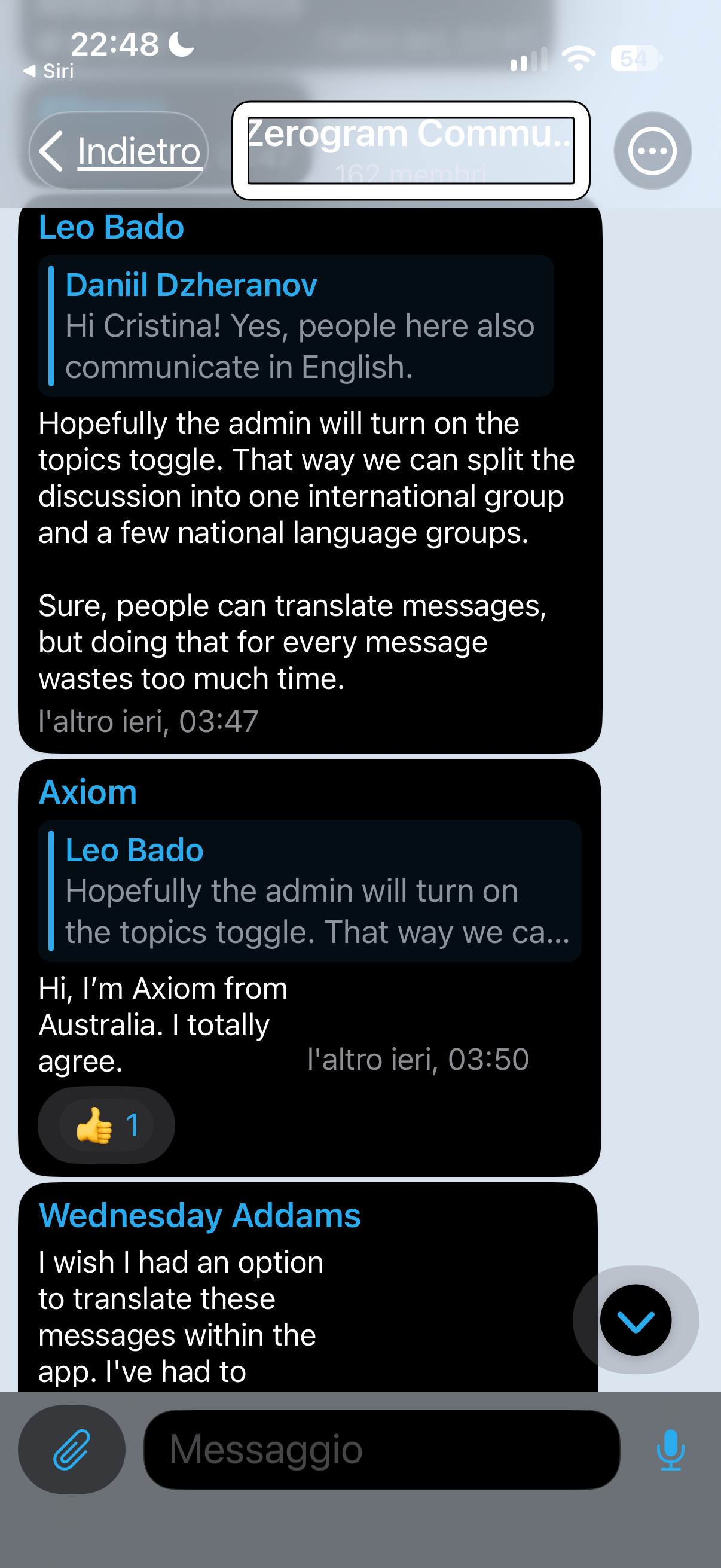
Si chiama ZeroGram ed è un client Telegram completamente accessibile, progettato pensando fin dall’inizio alle esigenze delle persone non vedenti e ipovedenti.
Lo stesso gruppo di sviluppo ha realizzato anche zEdit, l’applicazione che abbiamo già presentato su Orbolandia e che ha ricevuto numerosi apprezzamenti proprio per la sua attenzione all’accessibilità.
ZeroGram utilizza la libreria ufficiale open source di Telegram, TDLib, e permette quindi di utilizzare il proprio account Telegram, con le proprie chat, i propri gruppi e i propri canali.
Nel nostro tutorial vi mostriamo concretamente come funziona l’applicazione e quanto sia semplice utilizzarla con VoiceOver.
Possiamo accedere alle chat, ai contatti, alle chiamate e alle impostazioni, cercare persone, gruppi e canali, leggere i messaggi, partecipare alle conversazioni, inviare messaggi vocali, foto, video e documenti e utilizzare le principali funzioni di Telegram.
Particolarmente interessante è la ricerca, che permette di filtrare i risultati per chat, gruppi, canali, bot e documenti.
Anche la gestione dei messaggi vocali è pensata per VoiceOver, con informazioni sulla durata e comandi accessibili attraverso le azioni del rotore.
ZeroGram offre inoltre diverse impostazioni dedicate all’accessibilità e alla privacy, oltre alla possibilità di modificare la dimensione del testo, scegliere il tema scuro e utilizzare l’applicazione in diverse lingue, tra cui l’italiano.
Nel tutorial partiamo dalle impostazioni, esploriamo le varie sezioni dell’applicazione e proviamo concretamente la ricerca di un canale e di un gruppo Telegram.
L’impressione, dopo averla provata, è quella di trovarsi finalmente davanti a un modo molto più semplice e naturale di utilizzare Telegram con VoiceOver.
Se utilizzate Telegram oppure avete sempre rinunciato a utilizzarlo proprio a causa dei problemi di accessibilità, ZeroGram merita sicuramente di essere provata.
Alla fine di questo articolo trovate il link diretto per scaricare l’applicazione, la guida testuale accessibile in PDF e la guida audio, oltre naturalmente a questo tutorial.
Buona scoperta e buon Telegram accessibile a tutti.
Scarica l’app Zerogram
Leggi o scarica la guida testuale in PDF
Ascolta o scarica la guida vocale
Guarda e ascolta il tutorial
Se ancora non l’hai fatto scarica l’app di Orbolandia e unisciti alla nostra community!
Con iOS 27 arriva una nuova funzione che può cambiare davvero il modo in cui noi persone non vedenti utilizziamo le fotografie.
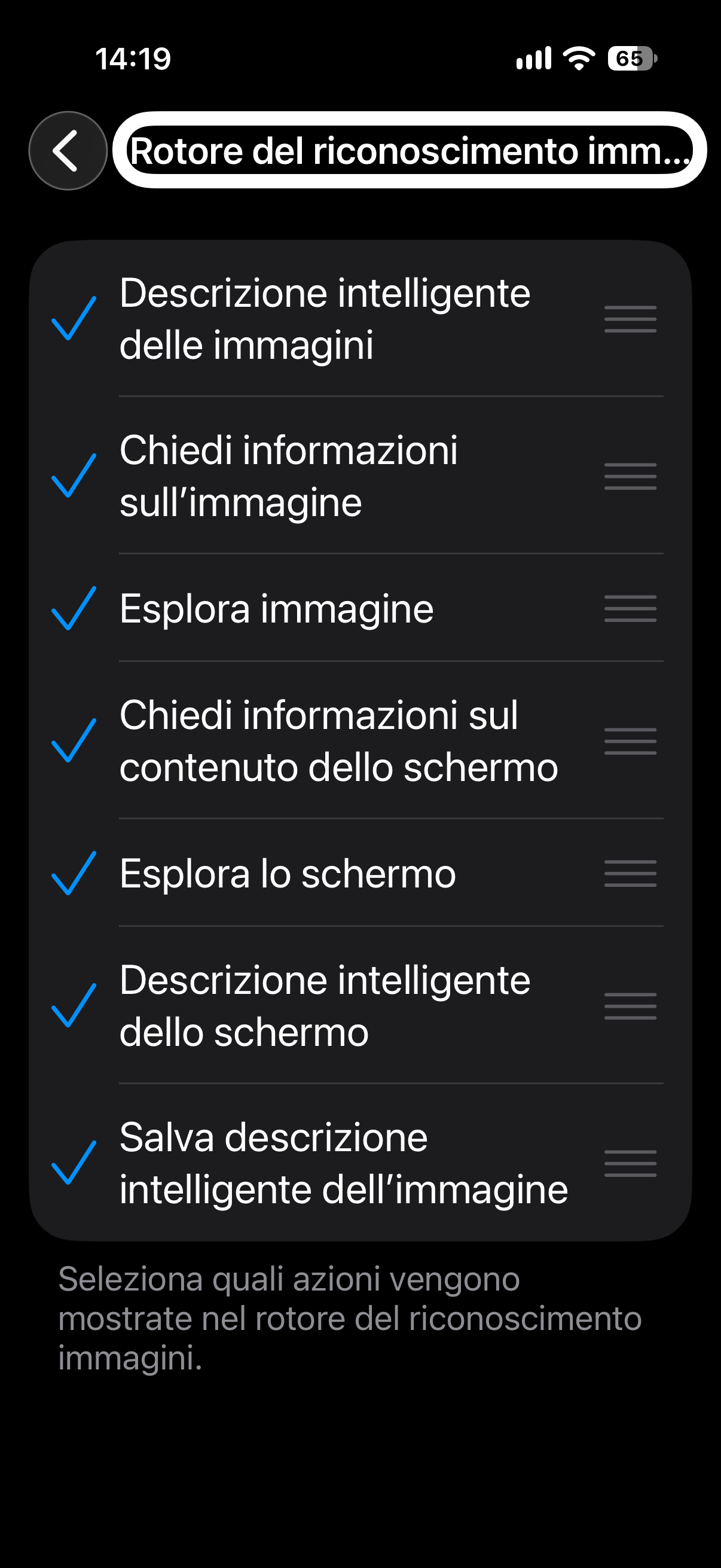
Si chiama Riconoscimento immagini e può essere aggiunta al Rotore di VoiceOver.
Attenzione, però: non confondiamola con la già conosciuta Descrizione immagini.
Il nuovo Riconoscimento immagini offre infatti molte più possibilità.
Una volta posizionati su una fotografia, possiamo utilizzare i flick verticali per scegliere diverse funzioni, tra cui descrivere l’immagine, esplorare lo schermo e l’immagine, chiedere informazioni sul contenuto e ottenere una descrizione molto dettagliata di ciò che viene mostrato.
Ma c’è una funzione particolarmente interessante per chi utilizza l’app Foto.
Possiamo infatti chiedere a VoiceOver di descrivere una fotografia e successivamente salvare la descrizione intelligente dell’immagine.
La descrizione viene così associata alla fotografia e, quando torneremo a quella foto, VoiceOver potrà leggerla direttamente.
E non è tutto.
La descrizione salvata può essere modificata in un secondo momento attraverso le informazioni della fotografia, utilizzando il campo Didascalia.
Possiamo quindi lasciare la descrizione completa generata automaticamente oppure modificarla e renderla più breve e personale.
In questa nuova Guida rapida 2026 di Orbolandia vediamo come attivare Riconoscimento immagini nel Rotore, come utilizzarlo sulle fotografie e come salvare la descrizione direttamente nella nostra libreria fotografica.
Una piccola novità di iOS 27 che può trasformarsi in un grande strumento di autonomia.
In questa Guida rapida 2026 trovate oltre alla solita Guida testuale accessibile in PDF e la guida vocale letta con voce neurale, anche uno short audiovideo descritto su YouTube.
Autonomia è libertà!
Leggi o scarica la guida testuale in PDF
Ascolta o scarica la guida vocale
Guarda e ascolta lo Short
Se ancora non l’hai fatto scarica l’app di Orbolandia e unisciti alla nostra community!
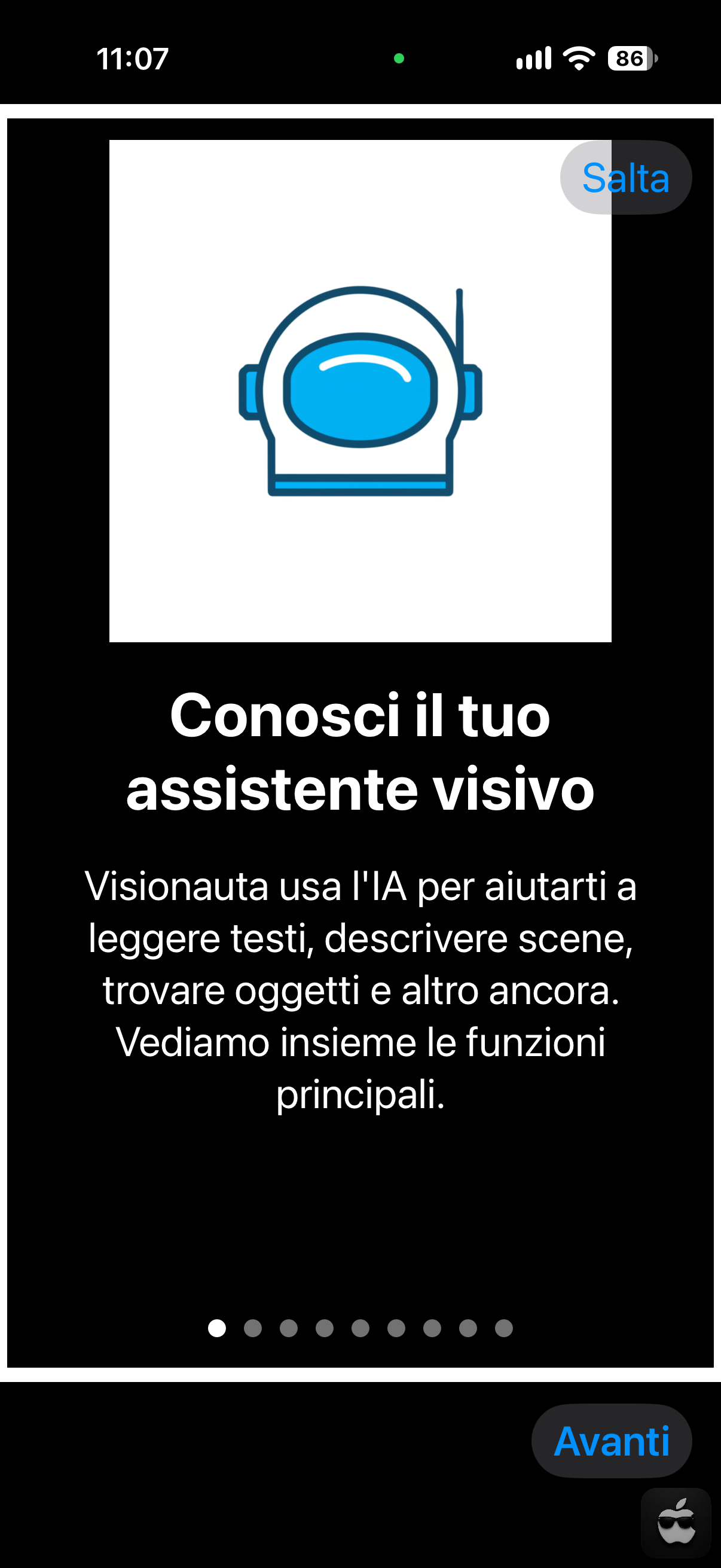
Visionauta: un nuovo assistente visivo con intelligenza artificiale.
Orbolandia vi presenta un nuovo tutorial dedicato a Visionauta, un’applicazione che utilizza l’intelligenza artificiale per offrire alcune funzioni pensate soprattutto per facilitare l’autonomia delle persone non vedenti e ipovedenti.
L’applicazione mette a disposizione diverse funzioni: può leggere testi attraverso la fotocamera, descrivere ciò che vede, cercare oggetti, riconoscere le banconote, utilizzare una lente di ingrandimento, accendere la torcia e fornire informazioni sulla posizione in cui ci troviamo.
Una delle funzioni più interessanti è la conversazione in tempo reale, attraverso la quale possiamo rivolgere domande a Visionauta su ciò che viene inquadrato dalla fotocamera.
Possiamo, per esempio, chiedere che cosa abbiamo davanti, descrivere una scena oppure cercare un determinato oggetto.
Durante il nostro test abbiamo verificato anche alcune funzioni particolari, come la ricerca degli oggetti e la possibilità di utilizzare la posizione per chiedere informazioni sui luoghi nelle vicinanze.
Naturalmente, come abbiamo sottolineato più volte nel tutorial, l’intelligenza artificiale non fa miracoli. Alcune funzioni possono essere molto utili, mentre altre possono risultare ancora poco precise o non completamente mature.
Un altro aspetto da tenere presente riguarda la connessione a Internet.
Le funzioni che utilizzano l’intelligenza artificiale online risultano decisamente più complete rispetto a quelle disponibili offline.
Inoltre, durante il nostro test abbiamo riscontrato un limite temporale per la conversazione in tempo reale, la cui durata non è risultata chiaramente documentata nell’applicazione.
Visionauta è disponibile gratuitamente e alcune funzioni possono essere utilizzate senza registrazione.
L’applicazione offre inoltre la possibilità di effettuare una donazione, anche mensile, ma si tratta di una scelta facoltativa.
Nel tutorial abbiamo esplorato l’interfaccia, le impostazioni, le principali funzioni e abbiamo effettuato alcune prove pratiche, cercando di raccontarvi non soltanto ciò che l’applicazione promette, ma soprattutto ciò che abbiamo realmente verificato.
Come sempre, il nostro obiettivo non è dirvi se dovete utilizzare o meno un’applicazione, ma mettervi nelle condizioni di conoscerla e valutarla autonomamente.
Buon ascolto e buona scoperta di Visionauta con Orbolandia.
Scarica l’app visionauta
Leggi o scarica la guida testuale in PDF
Ascolta o scarica la guida vocale
Guarda e ascolta il tutorial
Se ancora non l’hai fatto scarica l’app di Orbolandia e unisciti alla nostra community!
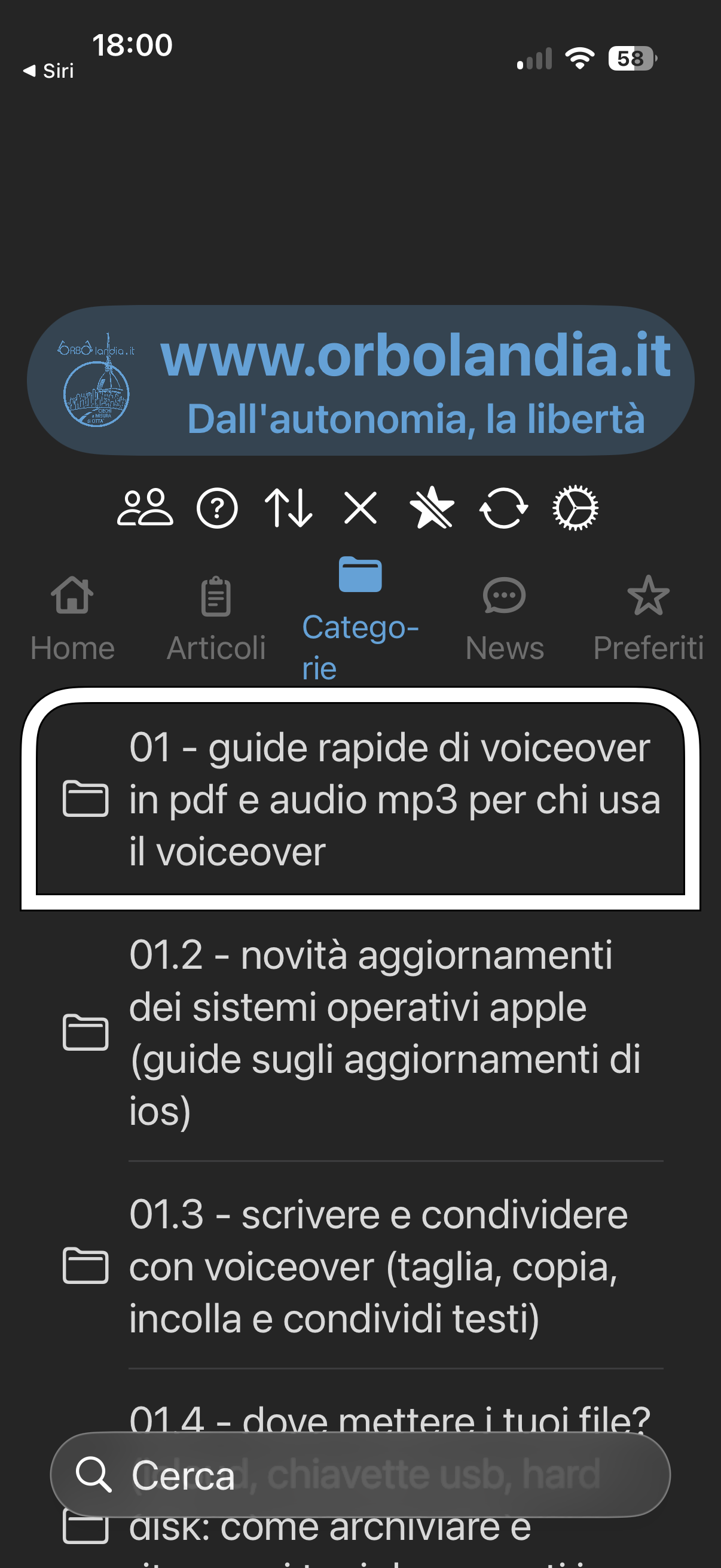
Le Guide rapide di VoiceOver sono una nuova raccolta di mini guide pensate per aiutare chi utilizza l’iPhone con VoiceOver a trovare rapidamente la soluzione ai dubbi e alle operazioni più comuni.
Ogni guida è disponibile in due pratici formati:
una guida testuale in PDF, semplice da consultare;
una guida audio con voce neurale, ideale da ascoltare in qualsiasi momento.
In questo breve video vi mostriamo dove trovare questa nuova sezione sia nell’App di Orbolandia sia sul nostro sito web, così da poter accedere in pochi istanti a tutte le guide disponibili.
La raccolta verrà aggiornata continuamente con nuovi argomenti, offrendo risposte rapide, pratiche e immediate per utilizzare al meglio VoiceOver e l’iPhone.
Buona consultazione e… ricordate: con Orbolandia l’autonomia è libertà!
Leggi o scarica la guida testuale in PDF
Ascolta o scarica la guida vocale
Guarda e ascolta lo Short
Se ancora non l’hai fatto scarica l’app di Orbolandia e unisciti alla nostra community!
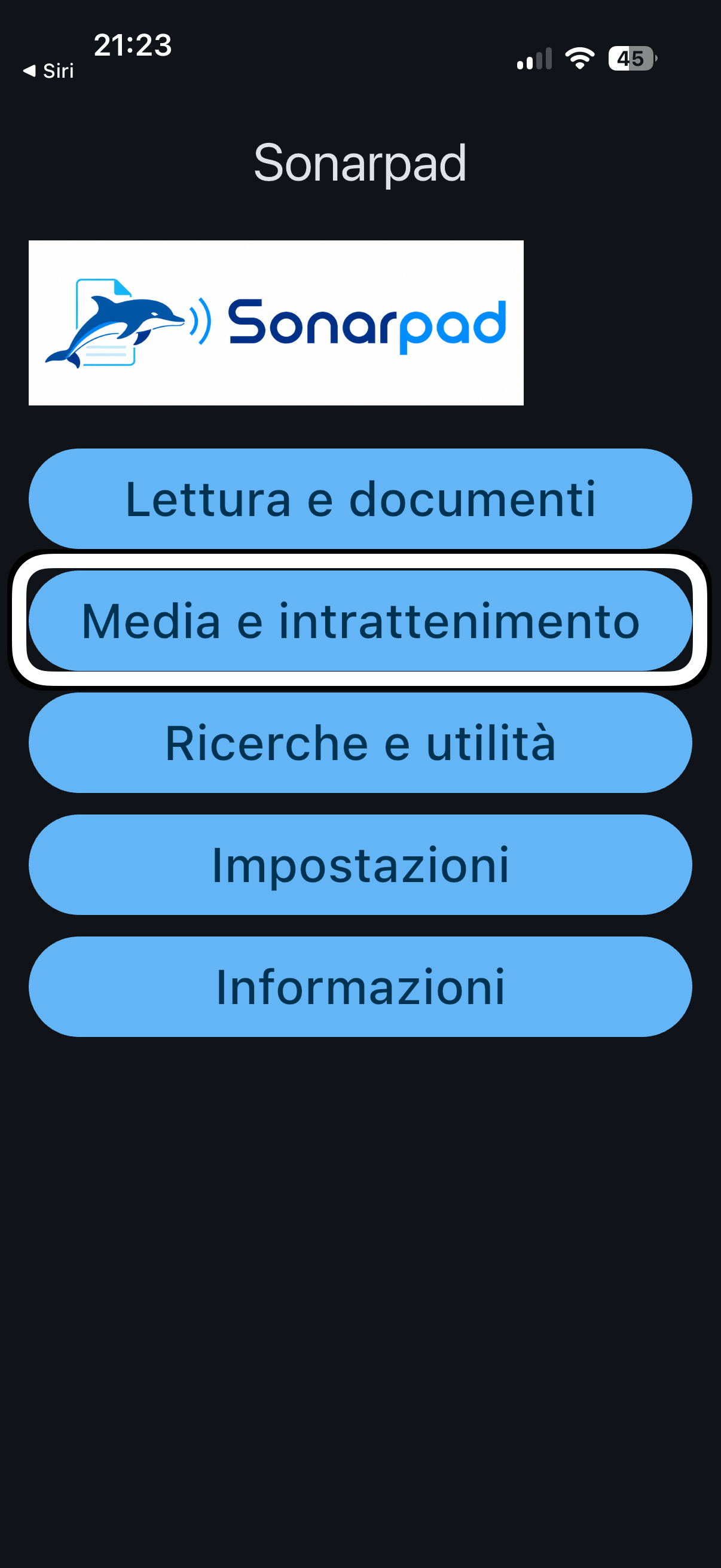
SonarPad: il coltellino svizzero accessibile arriva su iPhone.
Da qualche giorno è disponibile su App Store SonarPad, un’applicazione che molti utenti non vedenti conoscevano già grazie alle versioni beta distribuite negli ultimi mesi.
Definirla con una sola parola è difficile.
Non è un lettore di documenti, non è un’app per le radio, non è un gestore di podcast e non è nemmeno un semplice strumento di utilità.
SonarPad prova infatti a riunire numerose funzioni in un’unica applicazione completamente accessibile con VoiceOver.
All’interno troviamo la scrittura e la lettura di documenti, Wikipedia, le notizie tramite giornali o RSS, la gestione dei podcast, le radio di tutto il mondo, il meteo, il calendario, i percorsi, gli orari di apertura delle attività commerciali, le pagine bianche e gialle, la ricerca dei farmaci e molto altro.
Una delle caratteristiche più interessanti è la possibilità di utilizzare voci neurali per l’ascolto dei contenuti, con la possibilità di scegliere la voce, regolarne la velocità e riprendere la lettura dal punto in cui era stata interrotta.
SonarPad non promette miracoli e non vuole sostituire tutte le applicazioni già presenti sul nostro iPhone.
Il suo obiettivo è invece quello di semplificare molte operazioni quotidiane, soprattutto per le persone che non hanno grande dimestichezza con la tecnologia.
L’interfaccia è semplice, ben organizzata e completamente navigabile con VoiceOver.
Le varie funzioni sono suddivise in categorie che permettono di trovare rapidamente ciò che serve.
In questo tutorial di Orbolandia scopriremo insieme le principali funzioni di SonarPad, vedremo come configurarla e capiremo perché molti utenti la definiscono già un vero e proprio coltellino svizzero accessibile.
Buona lettura, buon ascolto e buona autonomia da Orbolandia.
Scarica l’app SonarPad
Leggi o scarica la guida testuale in PDF
Ascolta o scarica la guida vocale
Guarda e ascolta il tutorial
Se ancora non l’hai fatto scarica l’app di Orbolandia e unisciti alla nostra community!
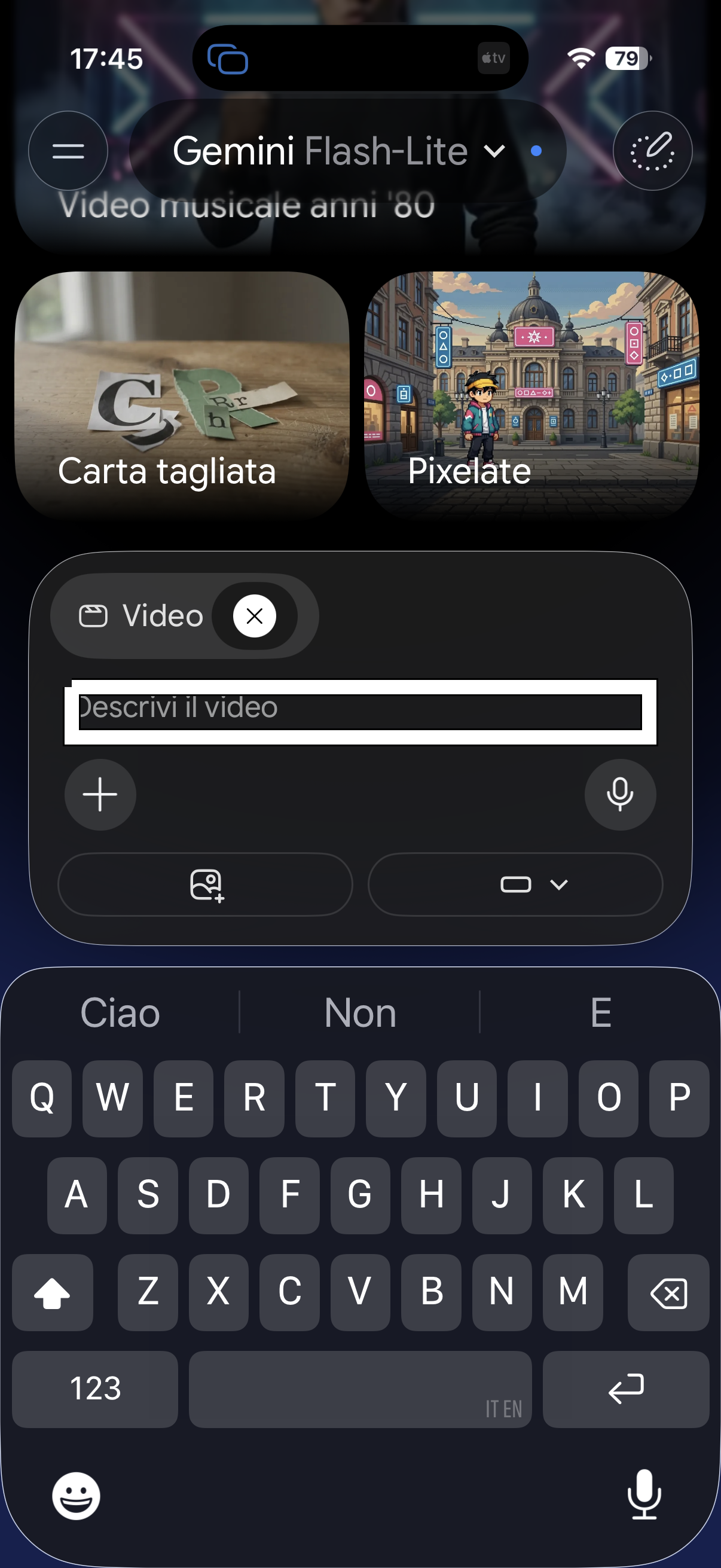
Creare canzoni personalizzate con Gemini su iPhone usando VoiceOver.
L’intelligenza artificiale continua a sorprendere anche sul fronte della creatività.
Oltre a rispondere a domande, scrivere testi o aiutare nella produttività quotidiana, Google Gemini offre infatti una funzione curiosa e divertente: la possibilità di generare vere e proprie canzoni personalizzate.
Con una semplice richiesta testuale è possibile ottenere un breve brano musicale o un videoclip completo di voce, musica e persino di una versione video arricchita da immagini e animazioni abbinate al contenuto del testo.
Ma come si utilizza questa funzione su iPhone con VoiceOver?
In questo nuovo contributo di desy per Orbolandia vedremo passo dopo passo come accedere all’app Gemini, come inserire la richiesta per creare la propria canzone, come ascoltare il risultato generato dall’intelligenza artificiale e come salvare il contenuto ottenuto.
Scopriremo inoltre le diverse modalità di esportazione disponibili: dalla versione video con copertina grafica fino al semplice file audio in formato MP3, che potrà essere conservato su iPhone, in iCloud Drive oppure persino utilizzato come originale suoneria personalizzata.
La procedura risulta accessibile anche per chi utilizza VoiceOver e può essere eseguita usando il metodo di inserimento preferito, come tastiera virtuale, dettatura, Input Braille schermo o copia e incolla di un testo già preparato.
Come sempre, l’obiettivo è mostrare in modo semplice e pratico come sfruttare al meglio le nuove possibilità offerte dall’intelligenza artificiale anche nell’ambito creativo.
Per approfondire l’argomento, insieme a questo articolo sono disponibili.
Il link diretto per scaricare l’applicazione.
La guida testuale accessibile in PDF.
La guida audio.
Il tutorial audiovideo completo pubblicato sul canale YouTube.
Buon ascolto, buon divertimento creativo e buona esplorazione da Orbolandia.
Scarica l’app Gemini
Leggi o scarica la guida testuale in PDF
Ascolta o scarica la guida vocale
Guarda e ascolta il tutorial
Se ancora non l’hai fatto scarica l’app di Orbolandia e unisciti alla nostra community!
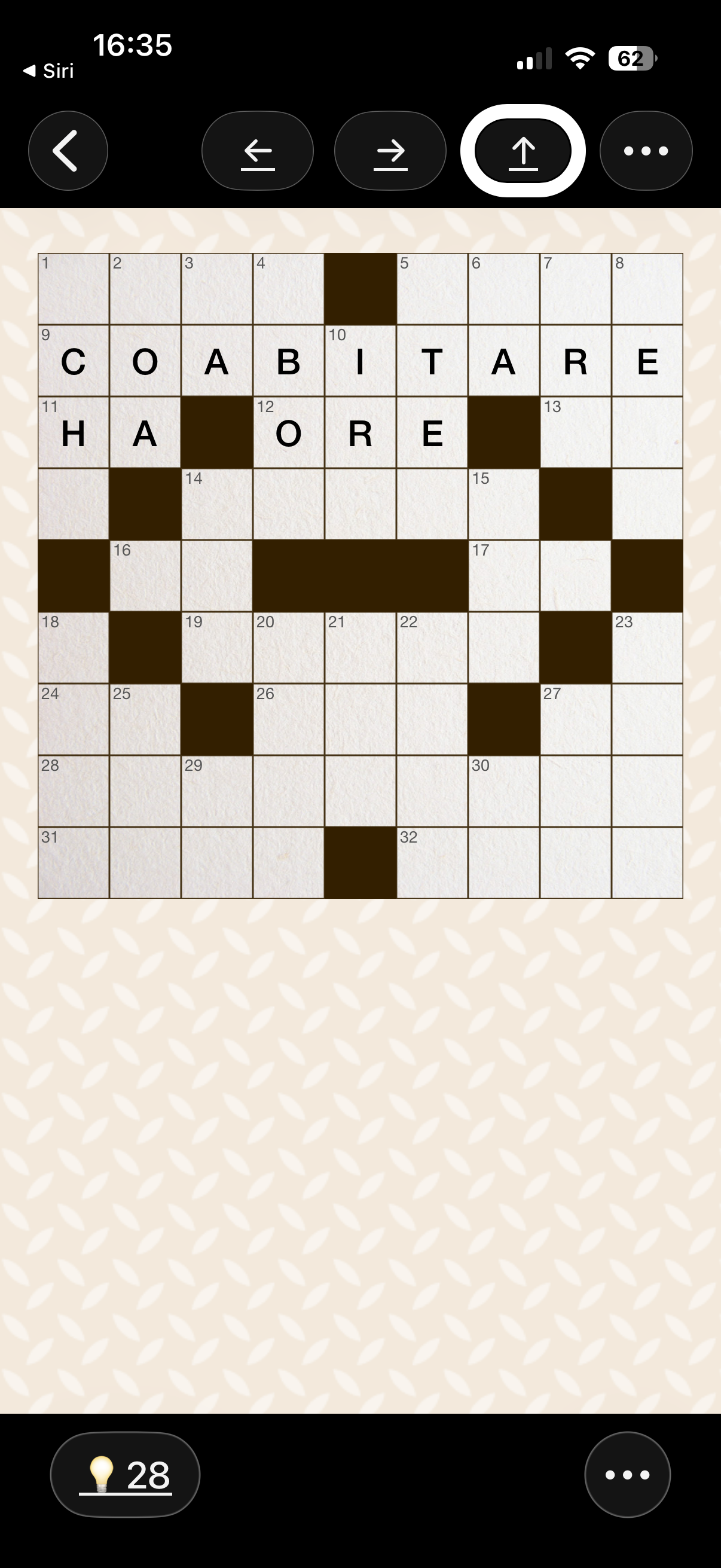
Oggi su Orbolandia torniamo a parlare di enigmistica, una passione che non passa mai di moda.
In tanti ce lo avete richiesto e per questo motivo abbiamo deciso di riprendere un’app che avevamo già presentato anni fa, ma che ancora oggi risulta molto interessante e accessibile.
Parliamo dell’app Cruciverba, una soluzione semplice e gratuita per divertirsi con i classici schemi direttamente su iPhone, anche utilizzando VoiceOver.
L’app consente di scegliere diversi livelli di difficoltà, navigare tra le definizioni orizzontali e verticali e inserire le risposte in modo guidato, con un supporto vocale chiaro durante la scrittura.
Non mancano funzioni utili come i suggerimenti, che aiutano a completare le parole più difficili, e un elenco completo delle definizioni per muoversi più velocemente all’interno dello schema.
Durante l’utilizzo, VoiceOver fornisce indicazioni precise sulla posizione delle lettere e segnala anche la fine delle parole, rendendo l’esperienza accessibile e abbastanza intuitiva.
Come sempre, con un po’ di pratica diventa tutto più fluido e si riesce a risolvere i cruciverba in completa autonomia.
Subito dopo questo articolo troverete:
Il link diretto per scaricare l’app.
La guida testuale in formato PDF.
La guida audio.
Il tutorial audio descritto disponibile su YouTube.
Buona autonomia.
Scarica l’app Cruciverba
Leggi o scarica la guida testuale in PDF
Ascolta o scarica la guida vocale
Guarda e ascolta il tutorial
Se ancora non l’hai fatto scarica l’app di Orbolandia e unisciti alla nostra community!
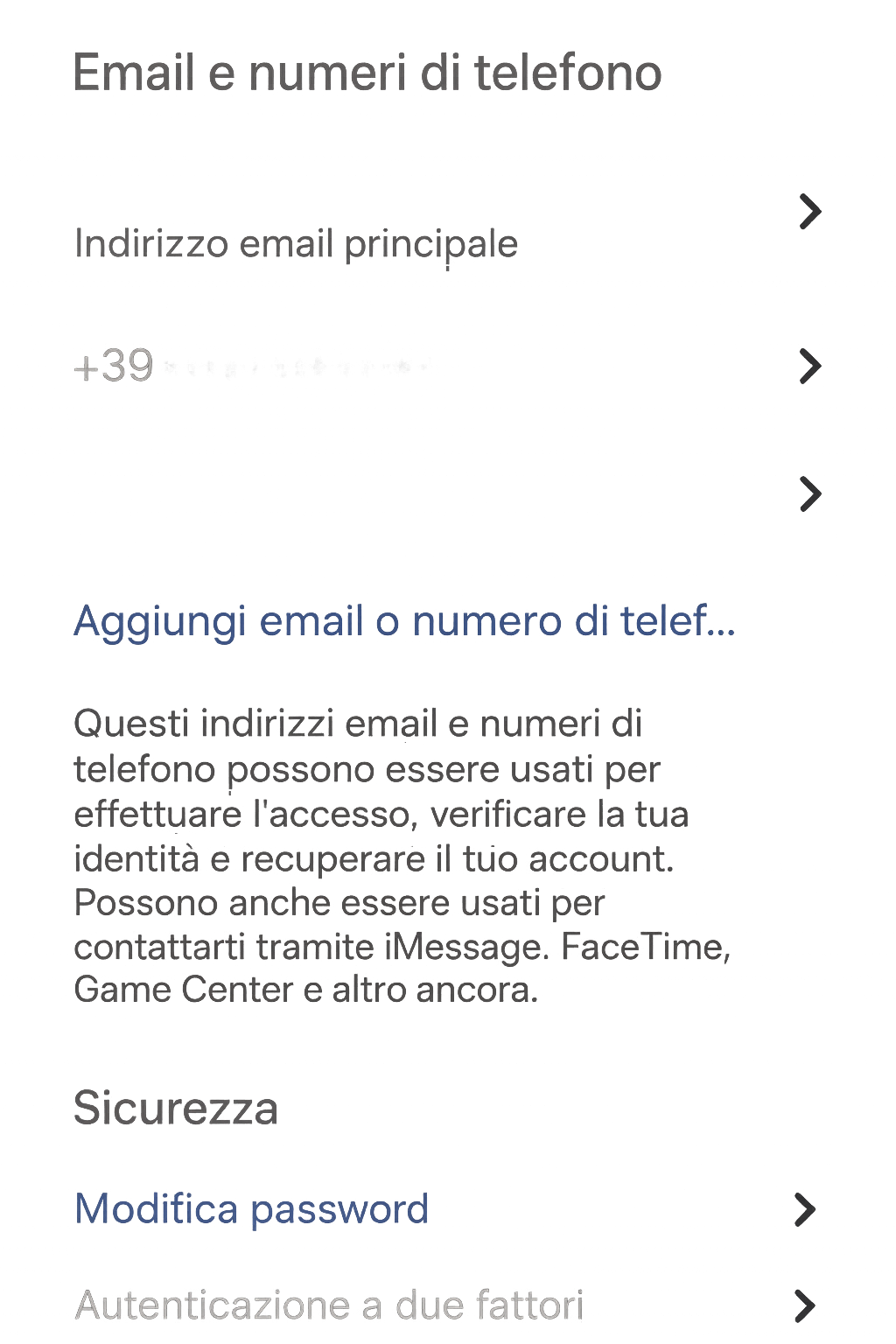
Modificare l’indirizzo email del proprio ID Apple è un’operazione importante, soprattutto quando si cambia casella di posta o si vuole mantenere aggiornato il proprio account Apple.
In questa guida vedremo passo dopo passo come effettuare questa modifica utilizzando un iPhone con VoiceOver attivo, quindi con un’attenzione particolare all’accessibilità e alla semplicità dei gesti.
La procedura è guidata, chiara e adatta anche a chi non ha molta esperienza, ma desidera diventare sempre più autonomo nell’utilizzo del proprio dispositivo.
Seguendo i passaggi descritti, sarà possibile aggiornare il proprio indirizzo email in modo sicuro e continuare a utilizzare tutti i servizi Apple senza interruzioni.
Come sempre, il nostro obiettivo è quello di accompagnarti verso una maggiore indipendenza digitale.
Buona autonomia.
Subito dopo questo articolo troverai:
la guida testuale in formato PDF accessibile.
la guida audio pronta all’ascolto.
il tutorial audio-video completo.
Leggi o scarica la guida testuale in PDF
Ascolta o scarica la guida vocale
Guarda e ascolta il tutorial
Se ancora non l’hai fatto scarica l’app di Orbolandia e unisciti alla nostra community!