2 di 3. Ora facciamo un passo in più. Ma non è ancora finita.
Dopo aver scoperto, nel primo appuntamento di questa serie, come iOS 27 può creare un Comando Rapido partendo da una semplice richiesta, in questa seconda guida facciamo un passo in più.
Questa volta non chiediamo all’iPhone di eseguire una sola azione, ma di costruire un Comando Rapido composto da più azioni, alcune delle quali possono richiedere una risposta direttamente dalla nostra voce.
È proprio questa una delle caratteristiche più interessanti dei nuovi Comandi Rapidi: possiamo descrivere a parole ciò che vogliamo ottenere e lasciare che sia l’iPhone a trasformare la nostra richiesta in una sequenza di azioni.
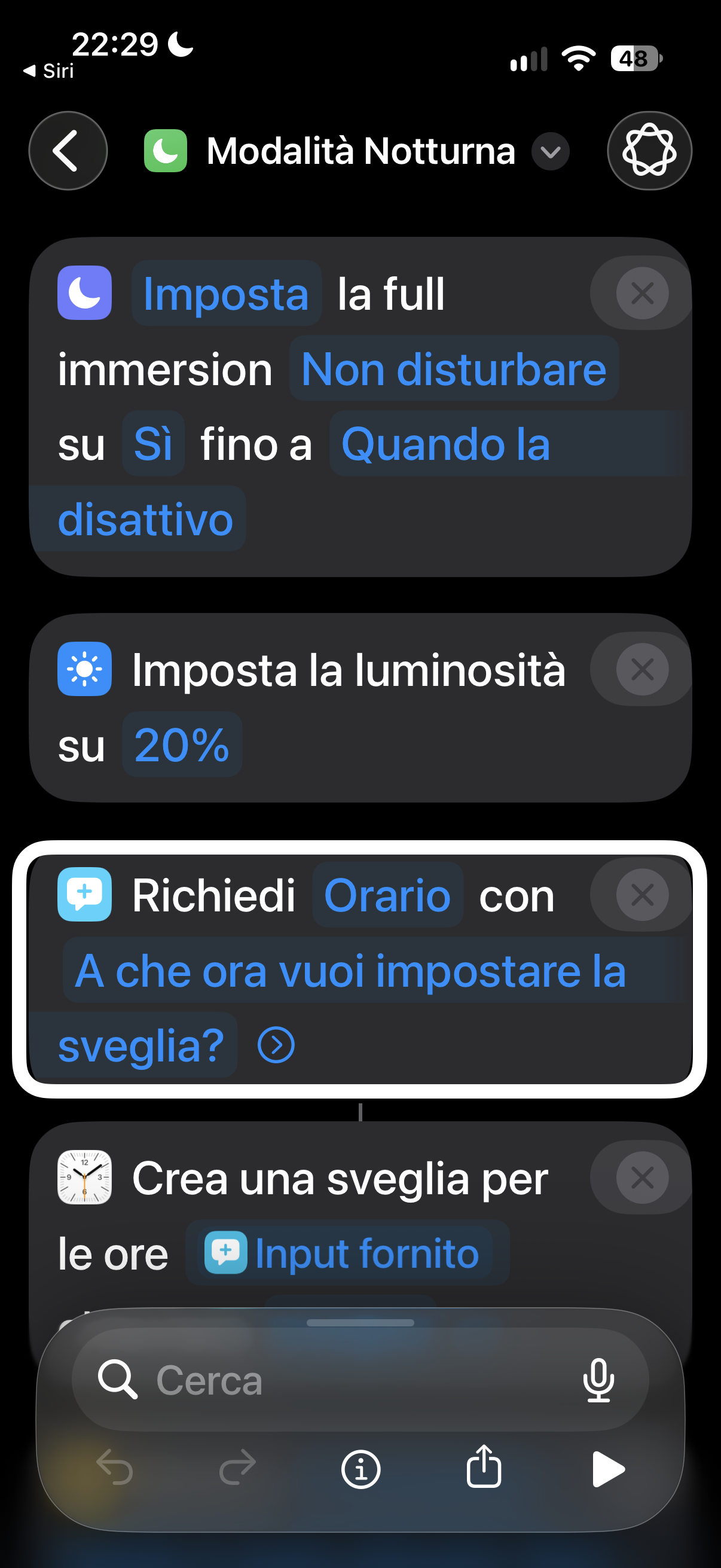
Nel tutorial vediamo, passo dopo passo, come creare un Comando Rapido che attiva la modalità Non disturbare, riduce la luminosità dello schermo al 20 per cento, apre l’app Orologio e prepara una sveglia per il giorno successivo chiedendoci vocalmente a quale ora vogliamo impostarla.
Ma c’è un altro particolare molto importante per chi utilizza VoiceOver.
Il Comando Rapido può anche fornire una conferma attraverso una notifica che VoiceOver è in grado di leggere, permettendoci di sapere che l’operazione è stata completata.
Vediamo inoltre alcuni Comandi Rapidi già preparati durante le prove.
Uno permette di interrompere la riproduzione multimediale dopo un numero di minuti che possiamo indicare vocalmente.
Un altro mette in pausa la riproduzione e blocca lo schermo, permettendoci di ritrovare successivamente il contenuto esattamente dal punto in cui era stato interrotto.
Ne vediamo anche una variante pensata per bloccare l’iPhone in modo silenzioso.
Durante il tutorial mostriamo inoltre come controllare le azioni che iOS ha creato, come modificarle, come cambiare il nome del Comando Rapido e come provarlo direttamente dall’app Comandi Rapidi oppure richiamarlo con Siri.
Un aspetto particolarmente interessante è la possibilità di lasciare che il Comando Rapido ci faccia una domanda quando viene eseguito.
Per esempio, invece di stabilire in anticipo l’ora della sveglia o il numero di minuti di attesa, possiamo fare in modo che sia l’iPhone a chiederci vocalmente il valore e noi possiamo rispondere direttamente a voce.
Questo apre moltissime possibilità e lascia spazio alla fantasia.
Il consiglio, infatti, è quello di non limitarsi a riprodurre gli esempi mostrati nel tutorial, ma di provare a immaginare nuove combinazioni di azioni e nuove richieste.
Come nella prima guida, anche i Comandi Rapidi che realizziamo durante questa serie possono essere trovati nella pagina di Orbolandia dedicata ai Comandi Rapidi condivisi.
Nella pagina sono disponibili gratuitamente i Comandi Rapidi preparati da Orbolandia, con le relative informazioni sul loro funzionamento.
Alla fine di questo articolo trovate anche il collegamento al tutorial su YouTube, la Guida testuale in PDF accessibile e la Guida audio realizzata con voce neurale.
E attenzione, perché questo è soltanto il secondo appuntamento.
Nel terzo e ultimo tutorial della serie faremo un ulteriore passo avanti e coinvolgeremo direttamente l’intelligenza artificiale nel nostro lavoro.
Ma per questo dovrete aspettare il prossimo appuntamento.
Buon divertimento con i nuovi Comandi Rapidi di iOS 27.
vai alla pagina in condivisione dei comandi rapidi di Orbolandia
Leggi o scarica la guida testuale in PDF
Ascolta o scarica la guida vocale
Guarda e ascolta il tutorial
Se ancora non l’hai fatto scarica l’app di Orbolandia e unisciti alla nostra community!