
Se sul Mac non riesci ad utilizzare alcune funzioni di VoiceOver, a causa di una posizione non ottimale dei tasti o, perché la pressione degli stessi è in conflitto con altri tasti, oppure hai la necessità di scrivere con alfabeti diversi da quello di default, significa che hai bisogno di aggiungere uno o più layout di tastiera sul tuo Mac.
Questo tutorial ti guiderà, passo passo, per apprendere come aggiungere e rimuovere dal tuo Mac dei layout di tastiera alternativi a quello di default.
Imparerai come personalizzare e cambiare il layout della tastiera, che ti faciliterà nell’accessibilità e nell'utilizzo del tuo Mac.
Guarda e ascolta il tutorial
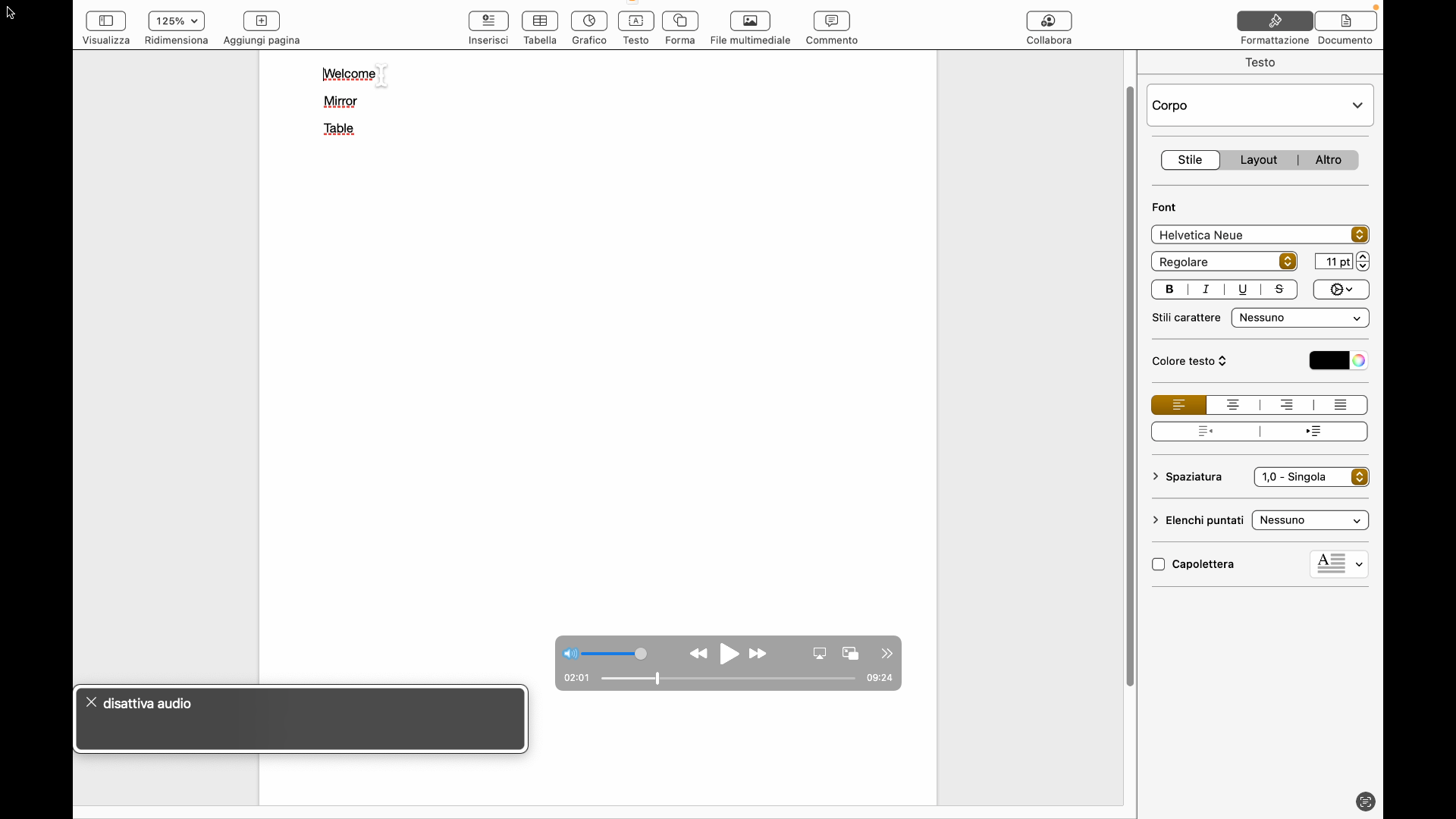
Ciao, sono Cinzia Veri, e oggi vi illustrerò come arricchire il dizionario personalizzato del vostro Mac.
Il dizionario personalizzato consiste in un insieme di parole all'interno di un file da noi salvato.
Per aggiungerne, basta aprire un campo di testo, come ad esempio una nota, o un documento in TextEdit o Pages.
È comune che durante la scrittura alcune parole vengano segnalate come errori ortografici, specialmente quando si tratta di parole straniere, sigle, puntate o soprannomi.
Per evitare questa fastidiosa segnalazione ogni volta, è possibile registrare tali parole nel dizionario.
Se ritenete utile o siete semplicemente curiosi su come farlo, seguite il tutorial audiovisivo qui sotto.
Guarda e ascolta il tutorial
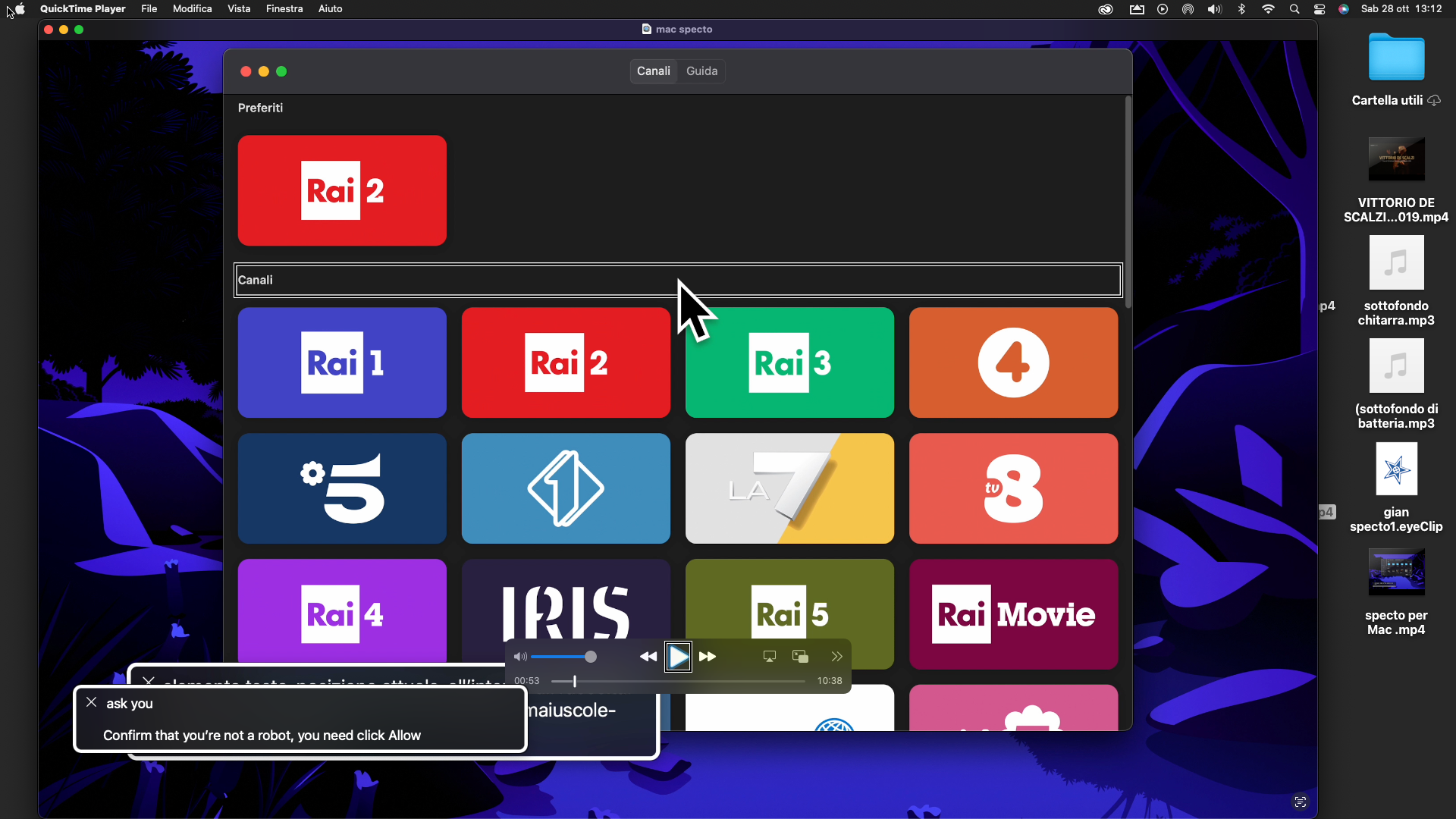
Specto è un'applicazione gratuita progettata per permettere ai non vedenti di accedere ai canali TV, in particolare quelli con audiodescrizioni.
Completamente accessibile tramite VoiceOver, Specto è ora disponibile anche su Mac, oltre che su iOS.
L'applicazione è stata ideata e sviluppata da Gianpiero Spinelli.
Questa intuitiva e pratica app offre l'accesso a tutti i canali classici nazionali televisivi e alle trasmissioni radiofoniche.
Le sue funzioni principali includono la visualizzazione dei sottotitoli, l'ascolto di audiodescrizioni, avvisi cinque minuti prima dell'inizio di un programma, possibilità di ripartire dall'inizio della trasmissione, modalità a schermo intero, visualizzazione delle informazioni sui programmi e molto altro.
Se sei interessato a scoprire ulteriori funzionalità di Specto, ti invitiamo a consultare il tutorial disponibile.
vai all’articolo e al tutorial di Specto per iPhone
Scarica l’app per Mac
Guarda e ascolta il tutorial
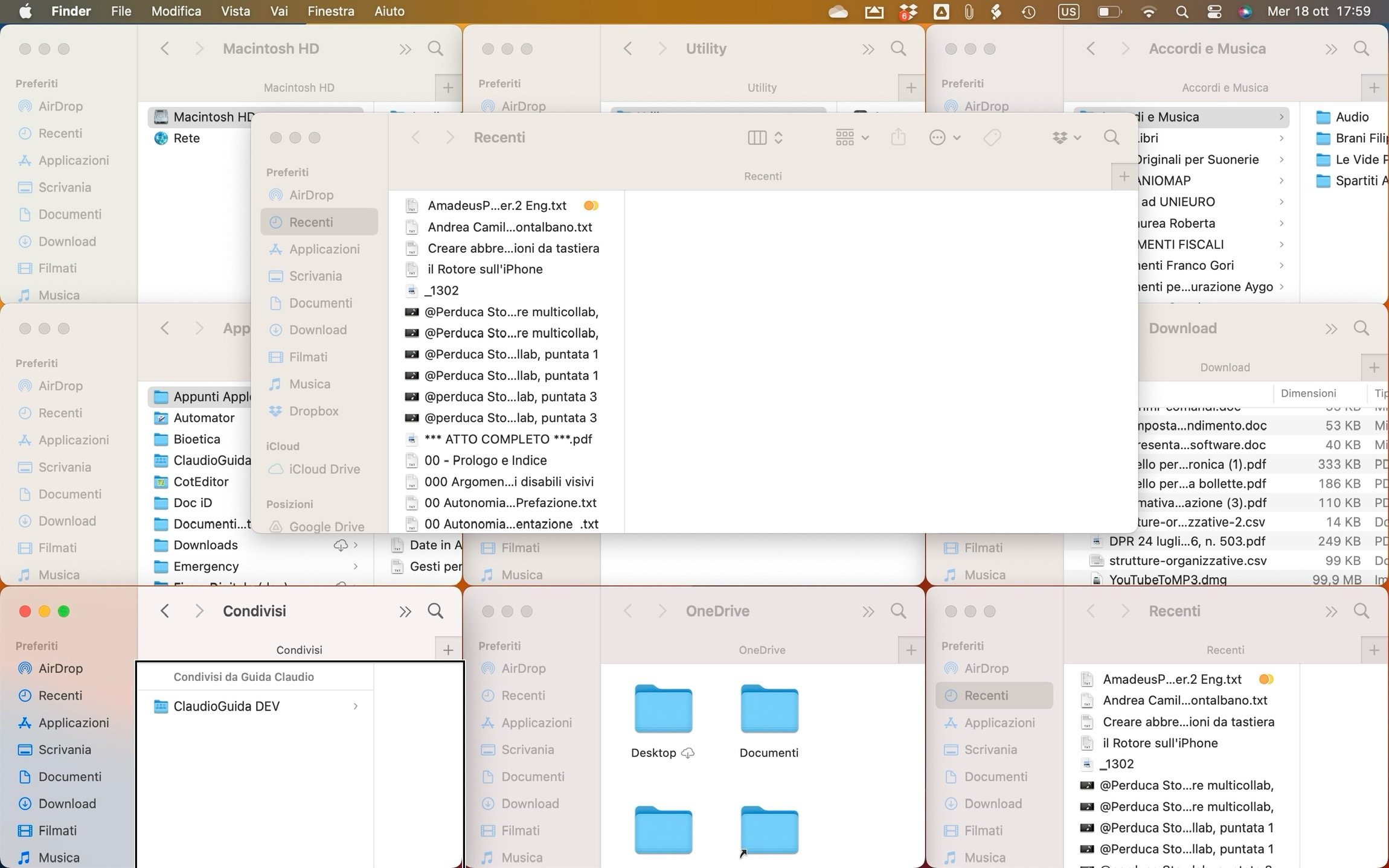
Una delle operazioni più difficili, se non impossibile da realizzare al buio, potrebbe essere quella di spostare e ridimensionare oggetti sulle schermate del proprio computer.
Vi siete mai chiesti se, questa procedura, ovvero ridimensionare e spostare le finestre sul desktop di un Mac, potrebbe essere realizzabile da parte di un non vedente, utilizzando VoiceOver?
Se mai vi siete posti questa domanda, o siete curiosi di sapere se questa operazione è possibile, ascoltate il tutorial audio/video, aprendo il link sottostante.
Guarda e ascolta il tutorial
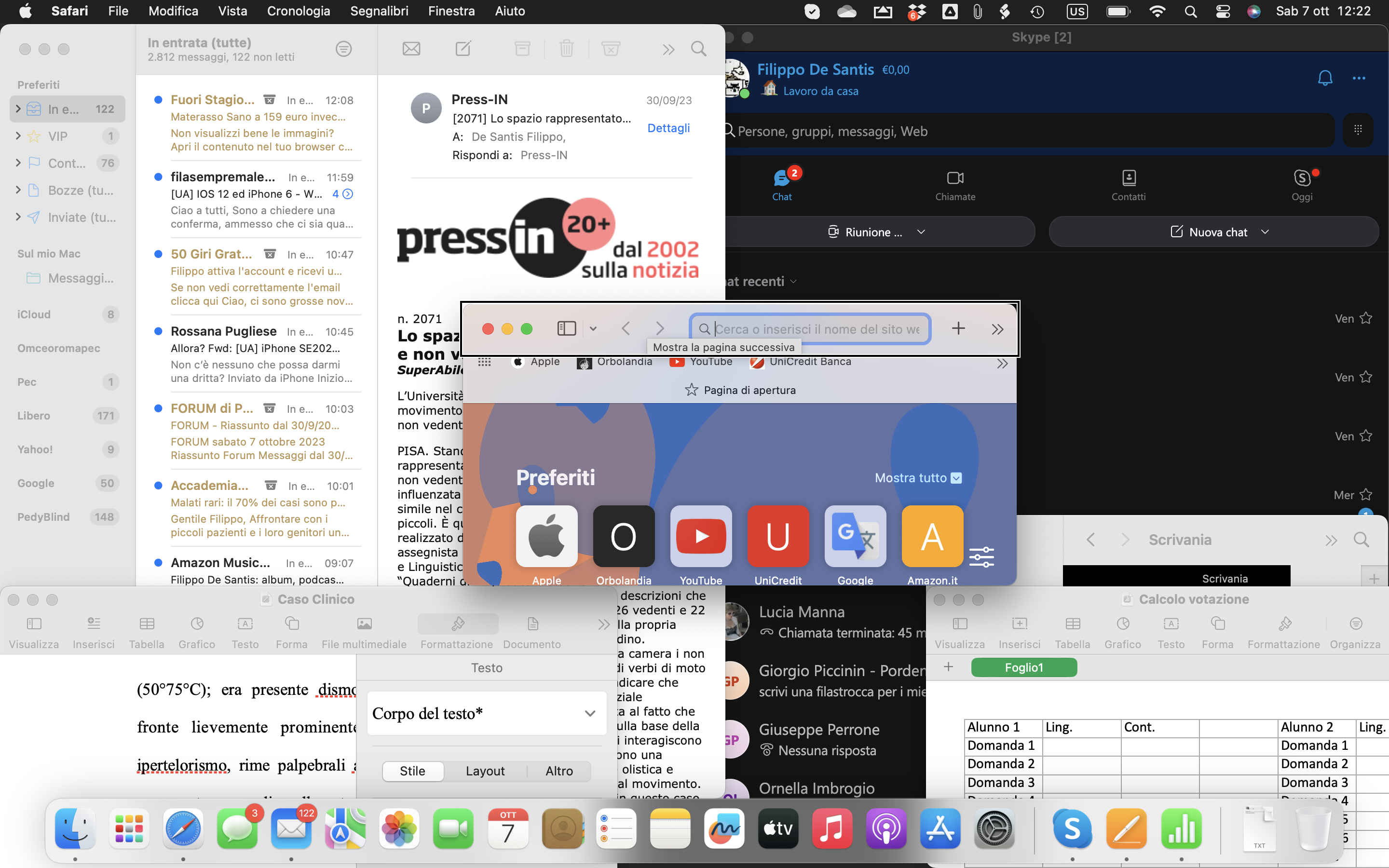
Siete quelli che, sul Mac, aprono le applicazioni e, una volta terminato il lavoro, le lasciano in esecuzione, sul desktop o in background?
Così, pian pianino le risorse e le capacità di elaborazione del vostro sistema andranno in esaurimento, con un rallentamento di tutti i processi, fino anche al blocco del sistema!
Se è così, e non volete perdere tempo a chiudere singolarmente le varie applicazioni, vi suggerisco di ascoltare il breve tutorial che illustra come chiudere tutte le applicazioni in un colpo solo, utilizzando una piccola applicazione realizzata con Automator e una abbreviazione da tastiera del Commander Tastiera di VoiceOver.
Potrete scaricare l'applicazione ed inserirla nella cartella delle applicazioni del vostro Mac.
Apprenderete, inoltre, come associare a questa applicazione una abbreviazione da tastiera del Commander Tastiera di VoiceOver, che vi permetterà di eseguirla in un batter d'occhio..
Procedura per il Download e l'utilizzo dell'applicazione Chiudi Tutto
Scarica l’app
Guarda e ascolta il tutorial
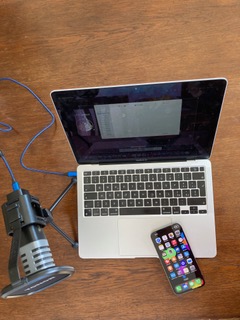
Scopri come creare registrazioni audio-video di alta qualità con i dispositivi Apple per un uso amatoriale.
I prodotti Apple offrono hardware di eccellenza e applicazioni pre-installate che superano ogni aspettativa.
Questo tutorial esplorerà le impostazioni del suono e le caratteristiche dei dispositivi, rendendo accessibile a tutti la creazione di fantastiche registrazioni audio e video.
Saranno fornite indicazioni sull'utilizzo di un microfono esterno per migliorare ulteriormente i risultati.
Non perderti questa guida che ti mostrerà come sfruttare al meglio il tuo Mac e ottenere risultati straordinari!
per acquistare su Amazon il microfono suggerito
Guarda e ascolta il tutorial
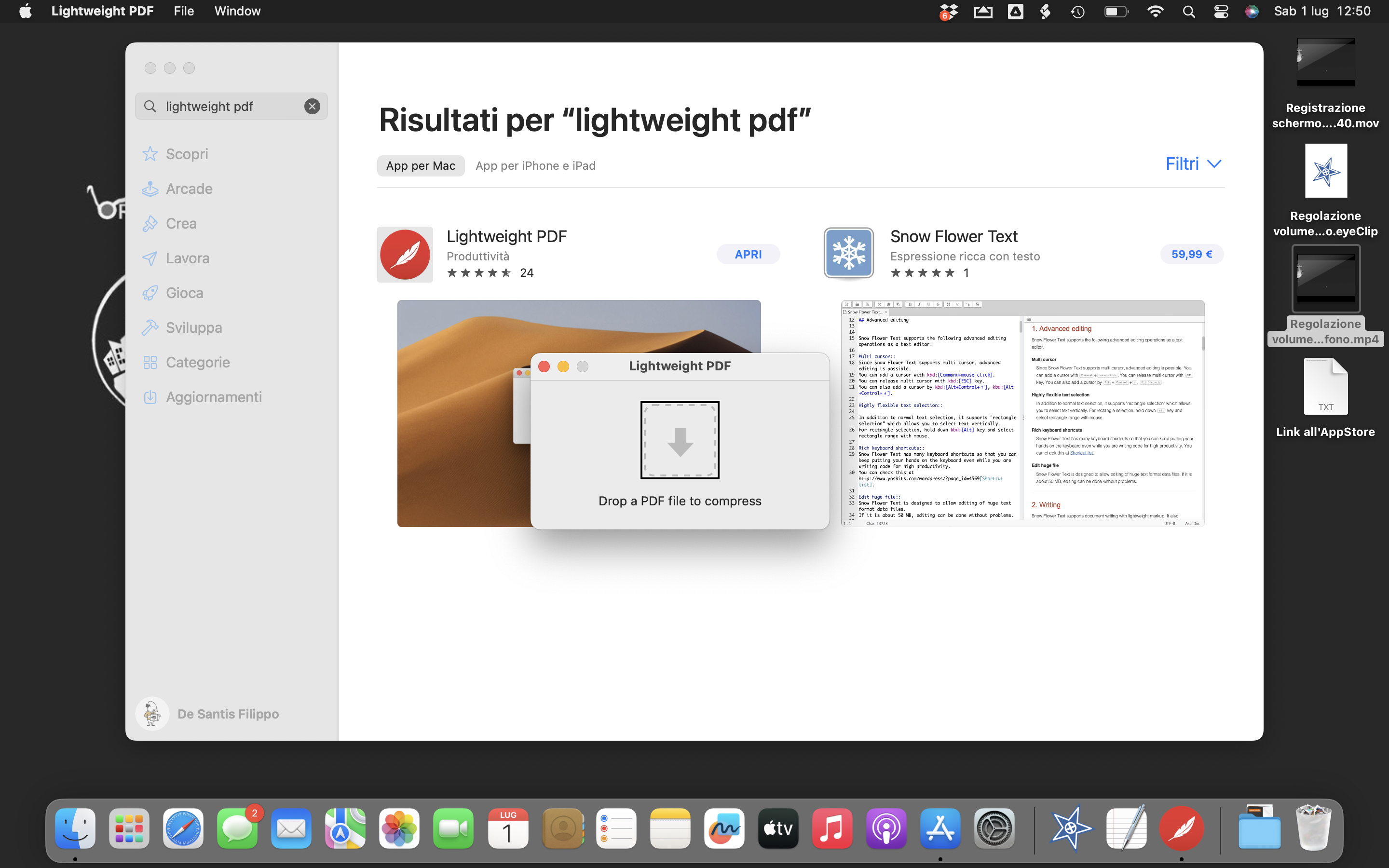
Se avete la necessità di ridurre le dimensioni dei vostri file PDF, senza alterarne la qualità, c'è un'applicazione che fa per voi:
Lightweight PDF.
È una applicazione per il Mac, gratuita, presente nell'App Store, molto semplice da usare.
Può ridurre le dimensioni dei vostri file anche del 90%.
Se non ci credete, visualizzate il tutorial Audio-Video.
Al termine sono sicuro che installerete l'applicazione, utilizzando il link qui di seguito.
Scarica l’app
Guarda e ascolta il tutorial
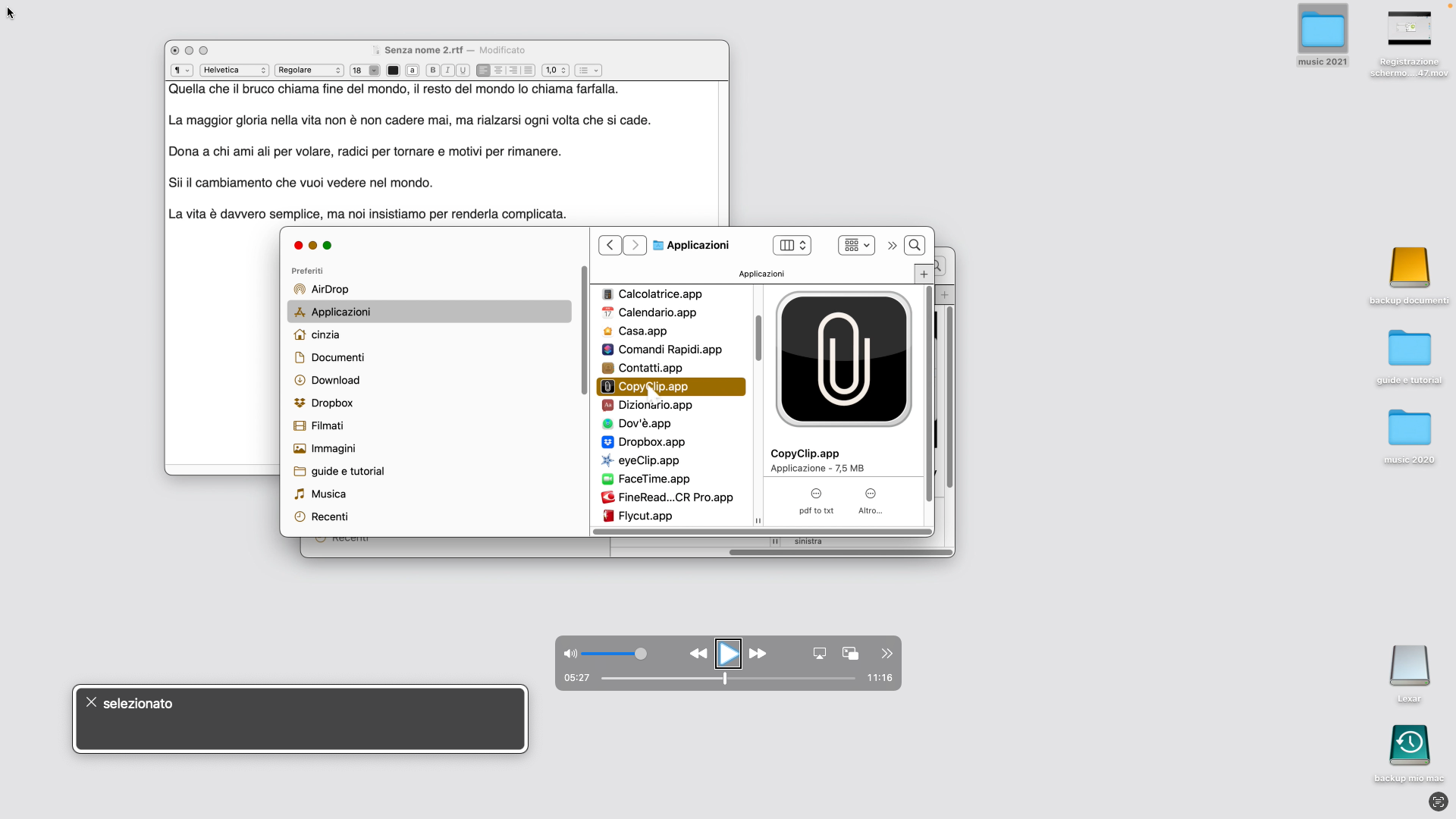
Scopri come CopyClip per Mac può semplificare la tua esperienza di copia e incolla.
Nel tutorial audiovideo realizzato da Cinzia Veri, membro attivo della community di Orbolandia, imparerai come utilizzare questa app per copiare e salvare fino a 80 paragrafi di testo negli appunti.
Con CopyClip, puoi organizzare le tue idee, comporre testi e persino scrivere una tesi, incollando facilmente le diverse parti nei punti strategici desiderati.
L'applicazione è discreta, si posiziona come un'icona nella barra del menu in alto a destra, e Cinzia ti spiegherà passo dopo passo come configurarla.
Non perderti l'opportunità di scaricare l'applicazione dal Mac e seguire il tutorial completo per sfruttare al meglio CopyClip.
Scarica l’app
Guarda e ascolta il tutorial
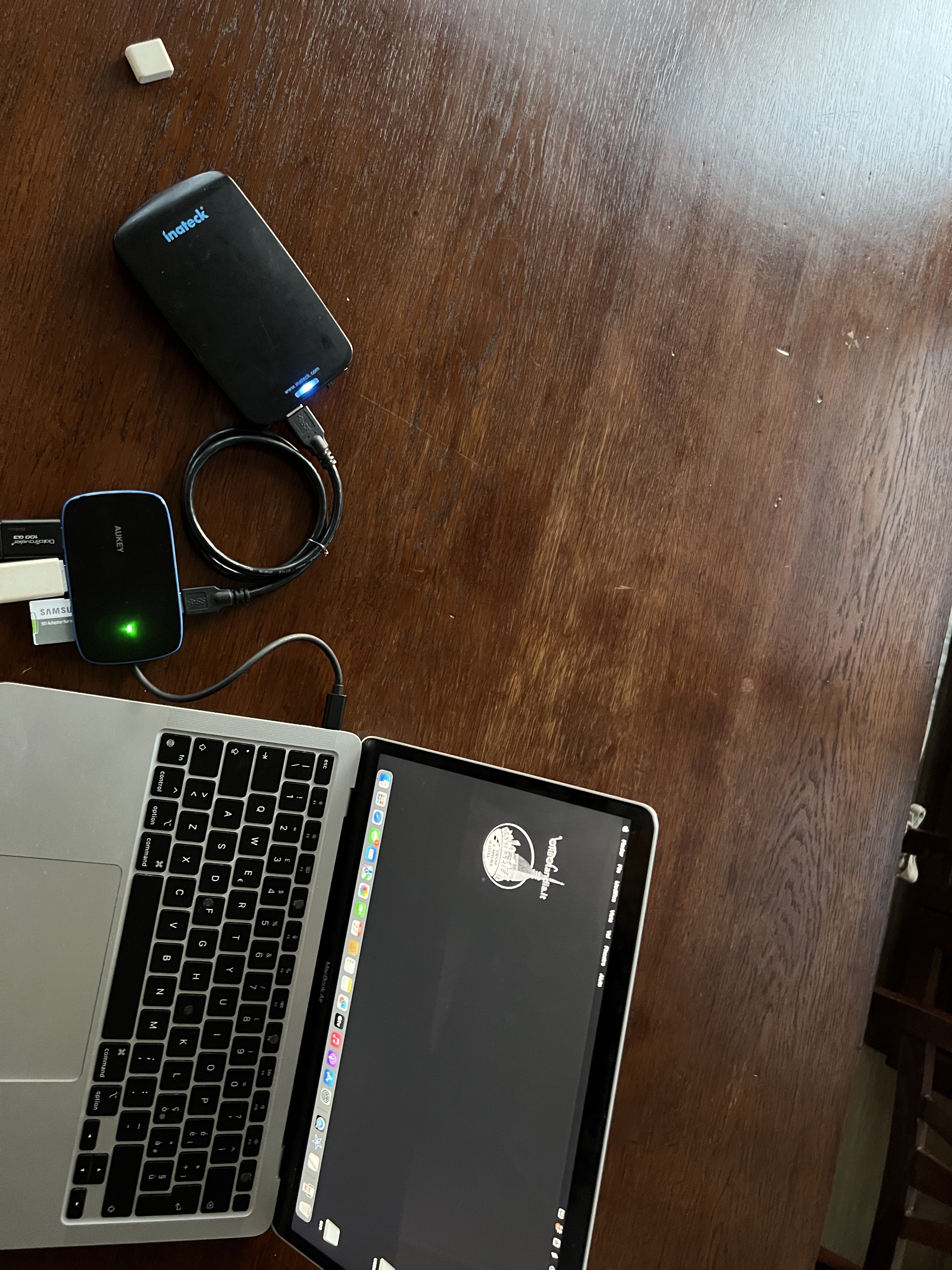
Se siete stanchi di eseguire manualmente, ogni volta che occorre, la disconnessione dei dispositivi di archiviazione di massa, come hard disk esterni, chiavette usb o schede SD dal vostro Mac, l’uso di AppleScript può semplificarvi la vita.
Nella pagina troverete il collegamento per scaricare un file in formato AppleScript che, abbinato ad una scorciatoia da tastiera della Funzione Commander, vi permetterà, in pochi istanti, di scollegare contemporaneamente tutte le periferiche collegate al vostro Mac, senza il pericolo di perdita di dati.
Nel Tutorial sono mostrati tutti i passaggi necessari, sia per installare il file nella posizione corretta, sia come associarlo ad una scorciatoia da tastiera.
Infine, vi mostrerò come eseguire lo script in modo rapido e semplice ogni volta che lo desidererete.
Allora, cosa aspettate?
Scarica AppleScript
Guarda e ascolta il tutorial

VoiceOver è uno ScreenReader, ovvero uno strumento di accessibilità potente che consente alle persone con disabilità visive di utilizzare un computer di casa Apple in modo efficace.
Con esso è possibile, non solo leggere lo schermo, muoversi, impartire comandi, ma anche ottenere varie informazioni, tra le quali la data e l'ora corrente.
Con l'ultima versione di Mac OS Ventura, mediante una abbreviazione da tastiera, possiamo ottenere, appunto data ed ora attuale.
Con le versioni precedenti dobbiamo utilizzare la funzionalità denominata Commander Tastiera, e l'Apple script messo a disposizione da Apple.
Nel tutorial viene mostrato come utilizzare il nuovo comando per ottenere data ed ora corrente, nonché l'abbreviazione da tastiera del Commander che invoca l'AppleScript, sempre per ottenere la data e l'ora corrente e, non ultimo, viene messo a disposizione l'AppleScript di casa Cupertino, reso più performante, dopo una attenta modifica
Che siate nuovi all’utilizzo di VoiceOver o desideriate migliorare le vostre competenze, questo tutorial vi aiuterà a sfruttare al massimo questa potente funzionalità di accessibilità.
Il tutto sarà semplificato con il file PDF: Procedura per installare un nuovo AppleScript sul Mac.
Scarica la guida-tutorial testuale
Scarica l’AppleScript
Guarda e ascolta il tutorial