Dall’attivazione all’utilizzo senza iPhone.
Con questa nuova Guida rapida Orbolandia 2026 affrontiamo in modo semplice e completo il funzionamento dell’Apple Watch con connettività Cellular.
Abbiamo raccolto in un’unica guida tutto il percorso necessario per iniziare a utilizzare questa importante possibilità.
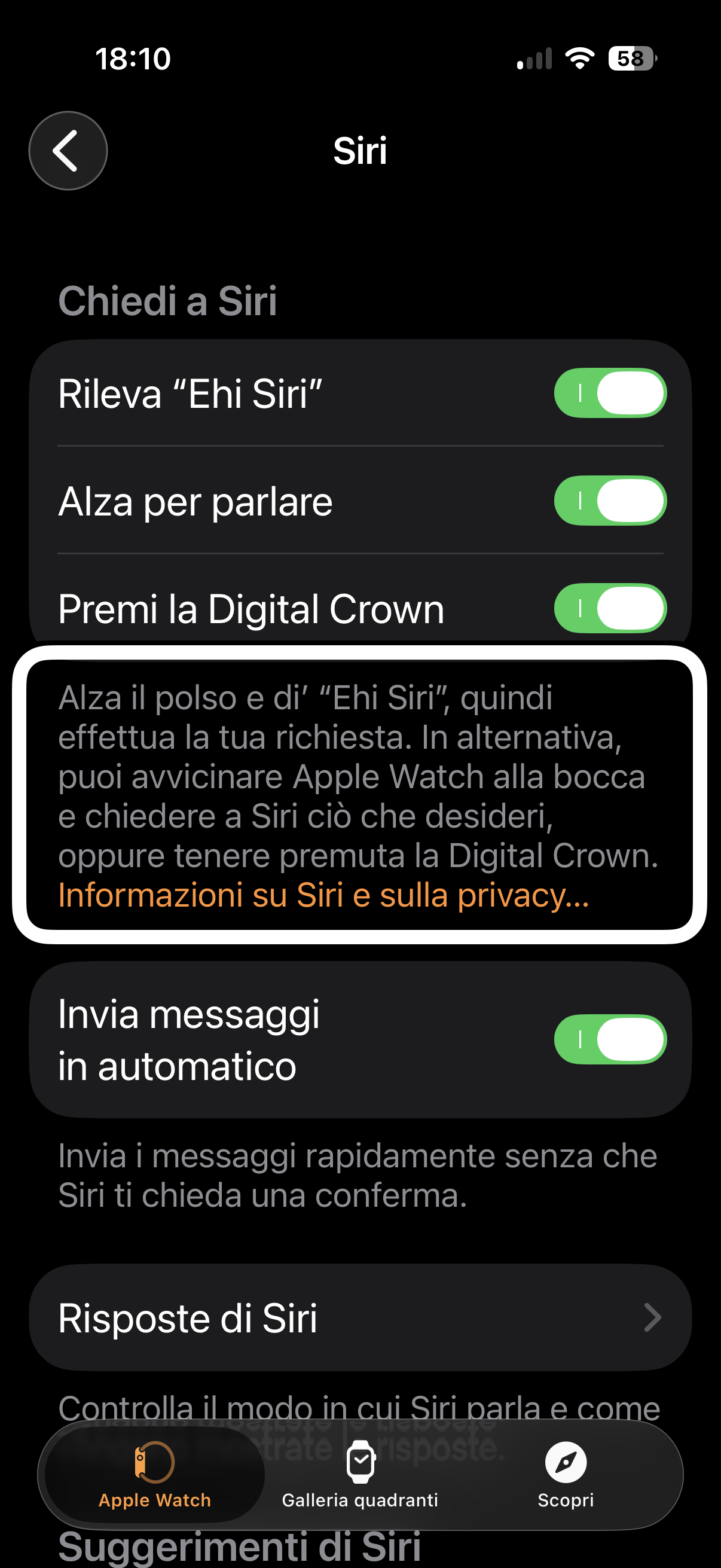
Partiremo dall’attivazione del servizio TIM One Number, spiegando come configurare i dati cellulare direttamente dall’app Watch sull’iPhone.
Vedremo poi come verificare che la connessione cellulare sia realmente attiva e come effettuare una prova pratica per essere certi che l’Apple Watch possa collegarsi alla rete mobile quando l’iPhone non è raggiungibile.
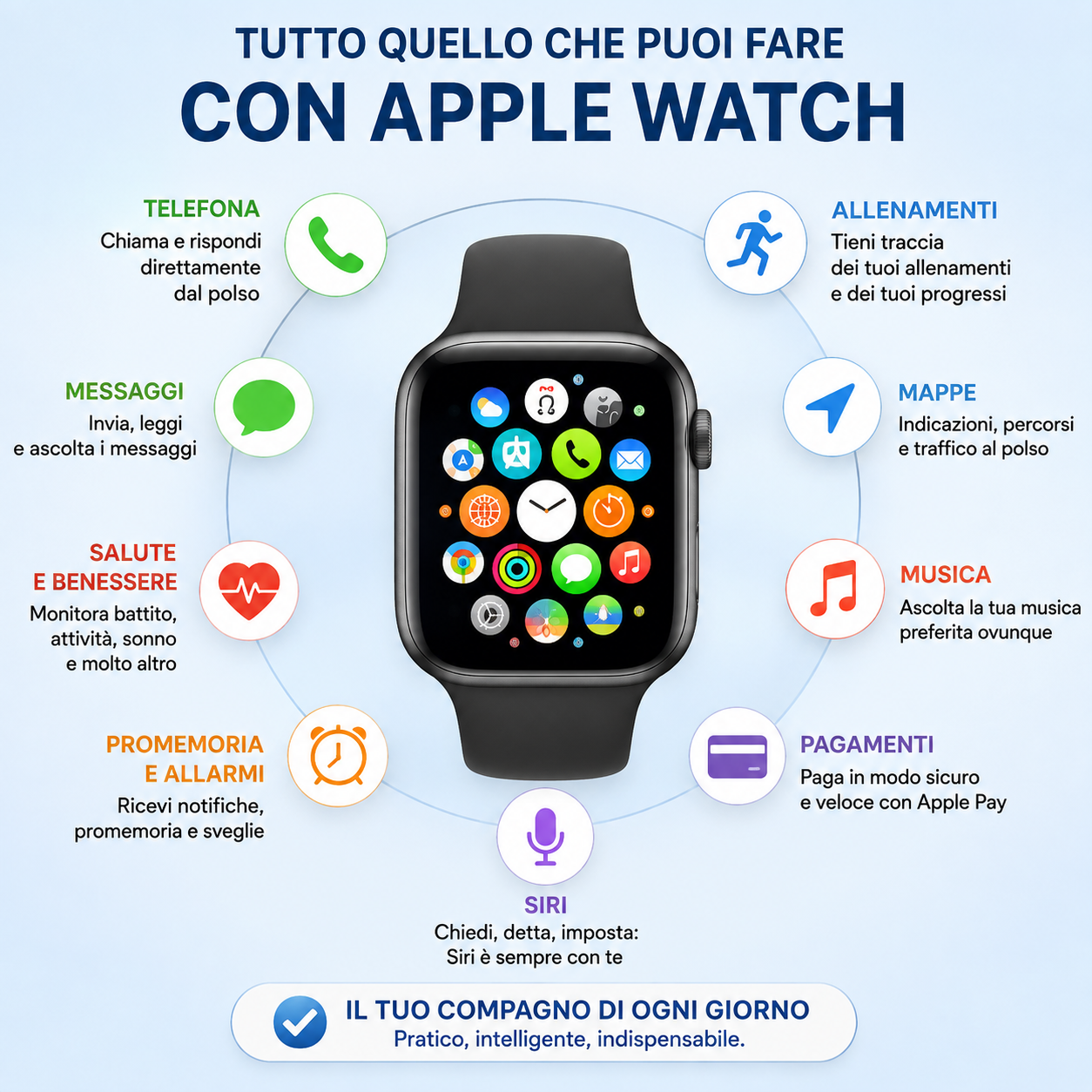
Infine scopriremo cosa è possibile fare con l’Apple Watch Cellular quando non abbiamo con noi l’iPhone.
Telefonate, messaggi, Siri, Mappe, musica e podcast in streaming, Apple Pay, notifiche e alcune funzioni di sicurezza sono tra le possibilità che possono rendere l’Apple Watch molto più autonomo.
La guida è pensata anche per chi utilizza VoiceOver e vuole comprendere non soltanto come configurare il servizio, ma soprattutto come verificarne il corretto funzionamento e sfruttarne concretamente le possibilità.
Questa quarta guida completa quindi il piccolo percorso dedicato all’Apple Watch Cellular, riunendo in un unico documento attivazione, verifica e utilizzo.
Perché conoscere le possibilità offerte dalla tecnologia significa poterla utilizzare con maggiore sicurezza e autonomia.
Autonomia è libertà!
Leggi o scarica la guida testuale in PDF
Ascolta o scarica la guida vocale
Guarda e ascolta lo Short
Se ancora non l’hai fatto scarica l’app di Orbolandia e unisciti alla nostra community!

Dopo avere configurato il servizio Cellular e verificato che la rete mobile sia attiva, arriva la domanda più importante: cosa può fare realmente l’Apple Watch quando l’iPhone non è con noi?
In questa Guida rapida Orbolandia 2026 scoprirai tutte le principali funzioni che continuano a essere disponibili grazie alla connessione cellulare, come effettuare e ricevere telefonate, inviare messaggi, utilizzare Siri, ascoltare musica in streaming, consultare Mappe, effettuare pagamenti con Apple Pay e molto altro.
Una guida pratica e completamente accessibile, pensata anche per chi utilizza VoiceOver e desidera sfruttare al massimo le potenzialità dell’Apple Watch Cellular.
Come sempre, di seguito troverete la Guida testuale accessibile in formato PDF e la Guida audio realizzata con voce neurale.
L’autonomia è libertà!
Mini-serie Orbolandia – Apple Watch Cellular 2026
✓ Guida 1 – Attivare TIM One Number.
✓ Guida 2 – Verificare che la rete mobile sia attiva.
✓ Guida 3 – Cosa puoi fare quando l’iPhone non è con te.
Leggi o scarica la guida testuale in PDF
Ascolta o scarica la guida vocale
Se ancora non l’hai fatto scarica l’app di Orbolandia e unisciti alla nostra community!
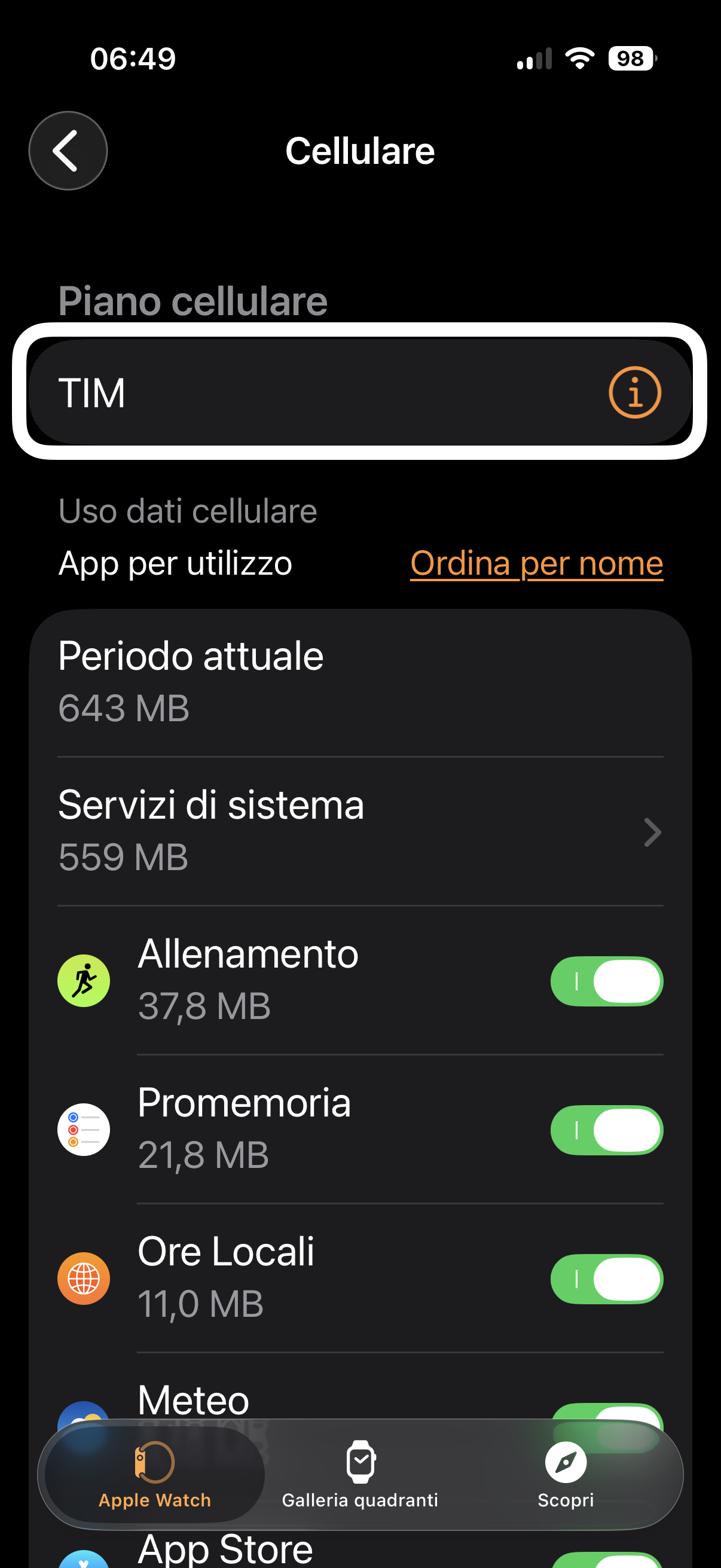
Dopo aver attivato il servizio TIM One Number o Vodafone OneNumber, è importante verificare che l’Apple Watch sia realmente collegato alla rete mobile e pronto a funzionare anche quando l’iPhone non è nelle vicinanze.
In questa Guida rapida Orbolandia 2026 ti mostriamo come controllare lo stato della connessione Cellular direttamente dall’Apple Watch, come interpretare i simboli che indicano la presenza della rete mobile e come effettuare una semplice prova pratica per essere certi che tutto funzioni correttamente.
Una guida breve, pratica e completamente accessibile, pensata anche per chi utilizza VoiceOver e desidera avere la certezza che il proprio Apple Watch Cellular sia configurato nel modo corretto.
Come sempre, di seguito troverete la Guida testuale accessibile in formato PDF e la Guida audio realizzata con voce neurale.
L’autonomia è libertà!
Mini-serie Orbolandia – Apple Watch Cellular 2026
✓ Guida 1 – Attivare TIM One Number.
✓ Guida 2 – Verificare che la rete mobile sia attiva.
✓ Guida 3 – Cosa puoi fare quando l’iPhone non è con te.
Leggi o scarica la guida testuale in PDF
Ascolta o scarica la guida vocale
Se ancora non l’hai fatto scarica l’app di Orbolandia e unisciti alla nostra community!
Hai acquistato un Apple Watch con connettività Cellular e desideri utilizzarlo anche quando il tuo iPhone non è con te?
Con il servizio TIM One Number, e in modo molto simile anche con Vodafone OneNumber, è possibile utilizzare lo stesso numero di telefono sia sull’iPhone sia sull’Apple Watch, senza dover inserire una seconda SIM fisica.
In questa Guida rapida Orbolandia 2026 ti spieghiamo come verificare i requisiti necessari e come configurare il servizio direttamente dall’app Watch dell’iPhone, illustrando una procedura semplice e accessibile anche agli utenti VoiceOver.
Una guida pratica, pensata per chiarire uno degli argomenti che genera più dubbi tra i possessori di Apple Watch Cellular.
Come al solito, di seguito, troverete la Guida testuale accessibile in formato PDF e la Guida audio creata con voce neurale.
L’autonomia è libertà!
Mini-serie Orbolandia – Apple Watch Cellular 2026
✓ Guida 1 – Attivare TIM One Number.
✓ Guida 2 – Verificare che la rete mobile sia attiva.
✓ Guida 3 – Cosa puoi fare quando l’iPhone non è con te.
Leggi o scarica la guida testuale in PDF
Ascolta o scarica la guida vocale
Se ancora non l’hai fatto scarica l’app di Orbolandia e unisciti alla nostra community!
Chi ha detto che con uno smartphone si può solo lavorare o studiare?
Anche il divertimento fa parte dell’autonomia, e oggi esistono applicazioni pensate appositamente per permettere alle persone non vedenti di giocare in modo semplice e accessibile.
In questo nuovo tutorial Daniela ci accompagna alla scoperta di TableEx, una piattaforma gratuita disponibile per iPhone che raccoglie numerosi giochi completamente utilizzabili con VoiceOver.
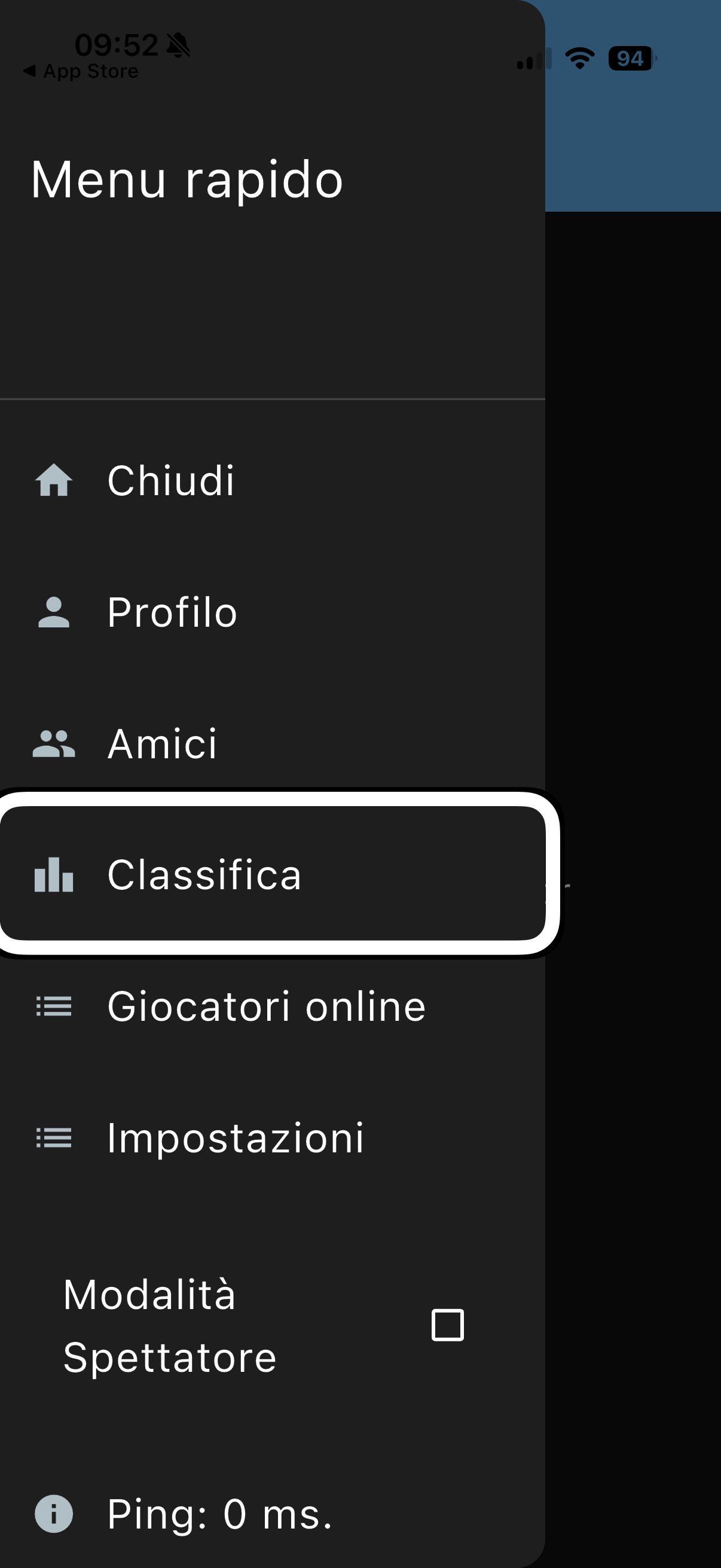
Durante il tutorial vedremo come creare gratuitamente un account, comprendere il funzionamento delle monete virtuali, esplorare i menu principali dell’applicazione, creare un tavolo di gioco, unirsi ai tavoli già esistenti, aggiungere amici, invitare altri giocatori, utilizzare i bot per giocare anche da soli e consultare i regolamenti dei vari giochi.
Scopriremo inoltre le impostazioni principali dell’applicazione, le opzioni disponibili durante una partita e alcuni suggerimenti utili per orientarsi all’interno di un’interfaccia progettata principalmente per l’utilizzo tramite VoiceOver.
TableEx offre numerosi giochi, tra cui Domino, Tris, Gioco dell’Oca, UNO, Scopa, Calci di Rigore e molti altri, consentendo anche di creare tavoli di semplice chat per conversare con altri utenti.
Un tutorial consigliato a tutti coloro che desiderano trascorrere qualche momento di svago direttamente dal proprio iPhone, sfruttando un’applicazione realmente accessibile.
Di seguito troverete il link diretto per scaricare l’applicazione, il link per scaricare o leggere la Guida testuale in PDF accessibile, la guida vocale creata con voce neurale e il tutorial audio video descritto su YouTube.
Buona visione e buon divertimento da Orbolandia.
Autonomia è libertà!
Scarica l’app TableEx
Leggi o scarica la guida testuale in PDF
Ascolta o scarica la guida vocale
Guarda e ascolta il tutorial
Se ancora non l’hai fatto scarica l’app di Orbolandia e unisciti alla nostra community!
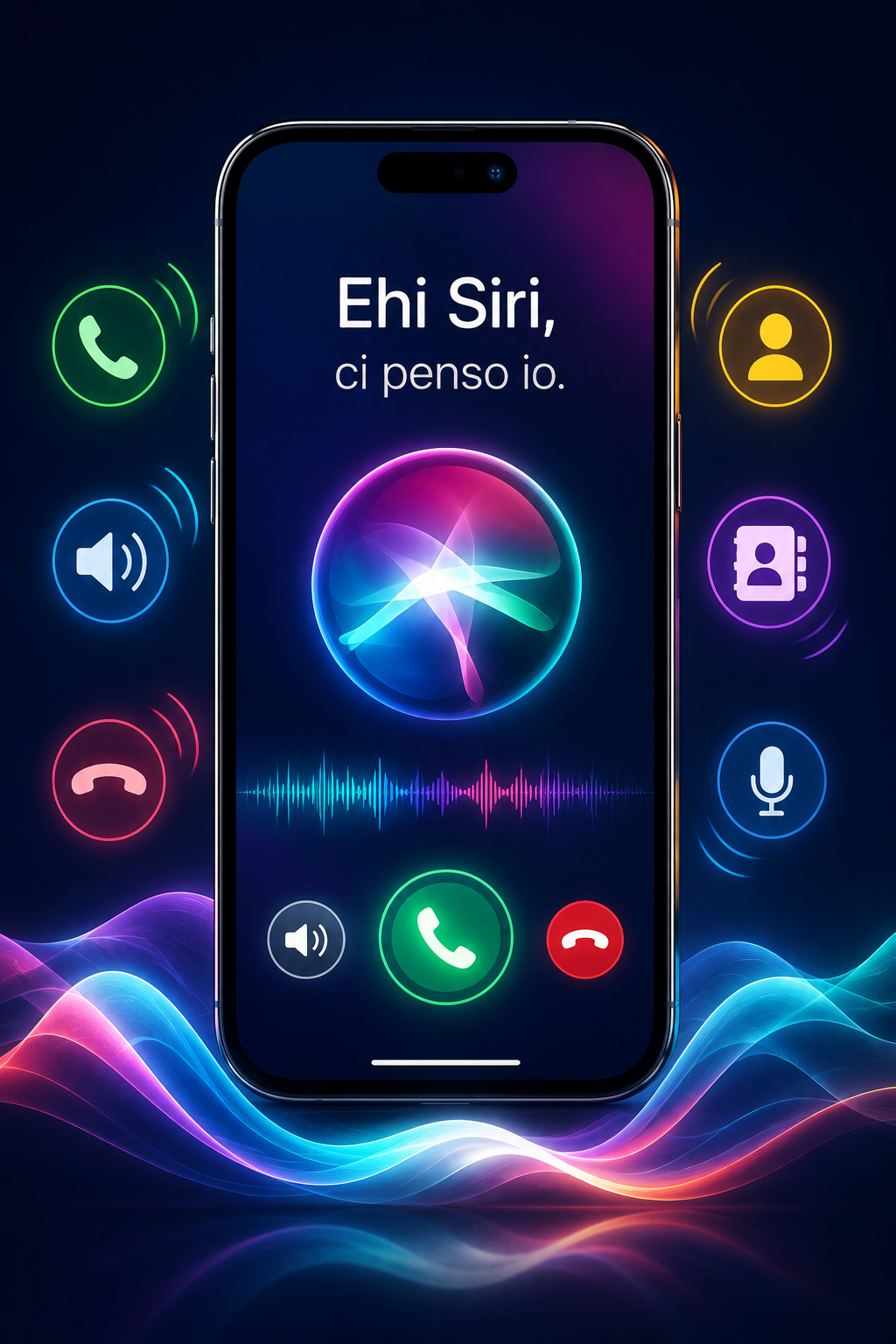
Sapevi che con Siri puoi gestire una telefonata senza nemmeno toccare l’iPhone?
Quando hai le mani occupate, magari perché stai cucinando, lavorando in garage oppure semplicemente non puoi raggiungere subito il telefono, Siri può rispondere a una chiamata, attivare direttamente il vivavoce, rifiutare una chiamata indesiderata o chiudere quella in corso.
Naturalmente Siri può anche chiamare un contatto della tua rubrica oppure aprirne la scheda per consultarne rapidamente le informazioni.
In questa nuova Guida Rapida di Orbolandia vedremo i principali comandi vocali dedicati alle telefonate e ai contatti, utili per rendere l’utilizzo dell’iPhone ancora più semplice, veloce e soprattutto più autonomo.
Autonomia è libertà!
Leggi o scarica la guida testuale in PDF
Ascolta o scarica la guida vocale
Se ancora non l’hai fatto scarica l’app di Orbolandia e unisciti alla nostra community!
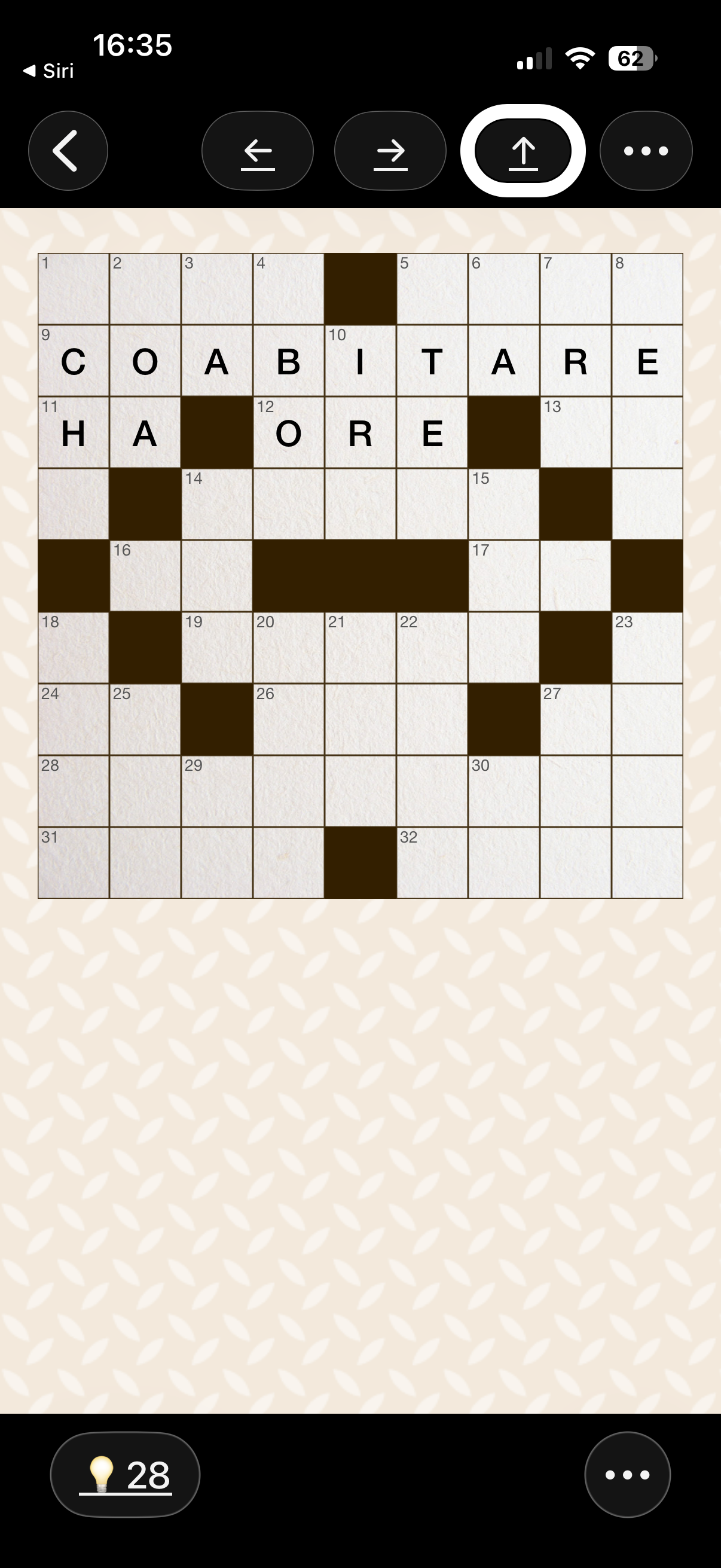
Oggi su Orbolandia torniamo a parlare di enigmistica, una passione che non passa mai di moda.
In tanti ce lo avete richiesto e per questo motivo abbiamo deciso di riprendere un’app che avevamo già presentato anni fa, ma che ancora oggi risulta molto interessante e accessibile.
Parliamo dell’app Cruciverba, una soluzione semplice e gratuita per divertirsi con i classici schemi direttamente su iPhone, anche utilizzando VoiceOver.
L’app consente di scegliere diversi livelli di difficoltà, navigare tra le definizioni orizzontali e verticali e inserire le risposte in modo guidato, con un supporto vocale chiaro durante la scrittura.
Non mancano funzioni utili come i suggerimenti, che aiutano a completare le parole più difficili, e un elenco completo delle definizioni per muoversi più velocemente all’interno dello schema.
Durante l’utilizzo, VoiceOver fornisce indicazioni precise sulla posizione delle lettere e segnala anche la fine delle parole, rendendo l’esperienza accessibile e abbastanza intuitiva.
Come sempre, con un po’ di pratica diventa tutto più fluido e si riesce a risolvere i cruciverba in completa autonomia.
Subito dopo questo articolo troverete:
Il link diretto per scaricare l’app.
La guida testuale in formato PDF.
La guida audio.
Il tutorial audio descritto disponibile su YouTube.
Buona autonomia.
Scarica l’app Cruciverba
Leggi o scarica la guida testuale in PDF
Ascolta o scarica la guida vocale
Guarda e ascolta il tutorial
Se ancora non l’hai fatto scarica l’app di Orbolandia e unisciti alla nostra community!
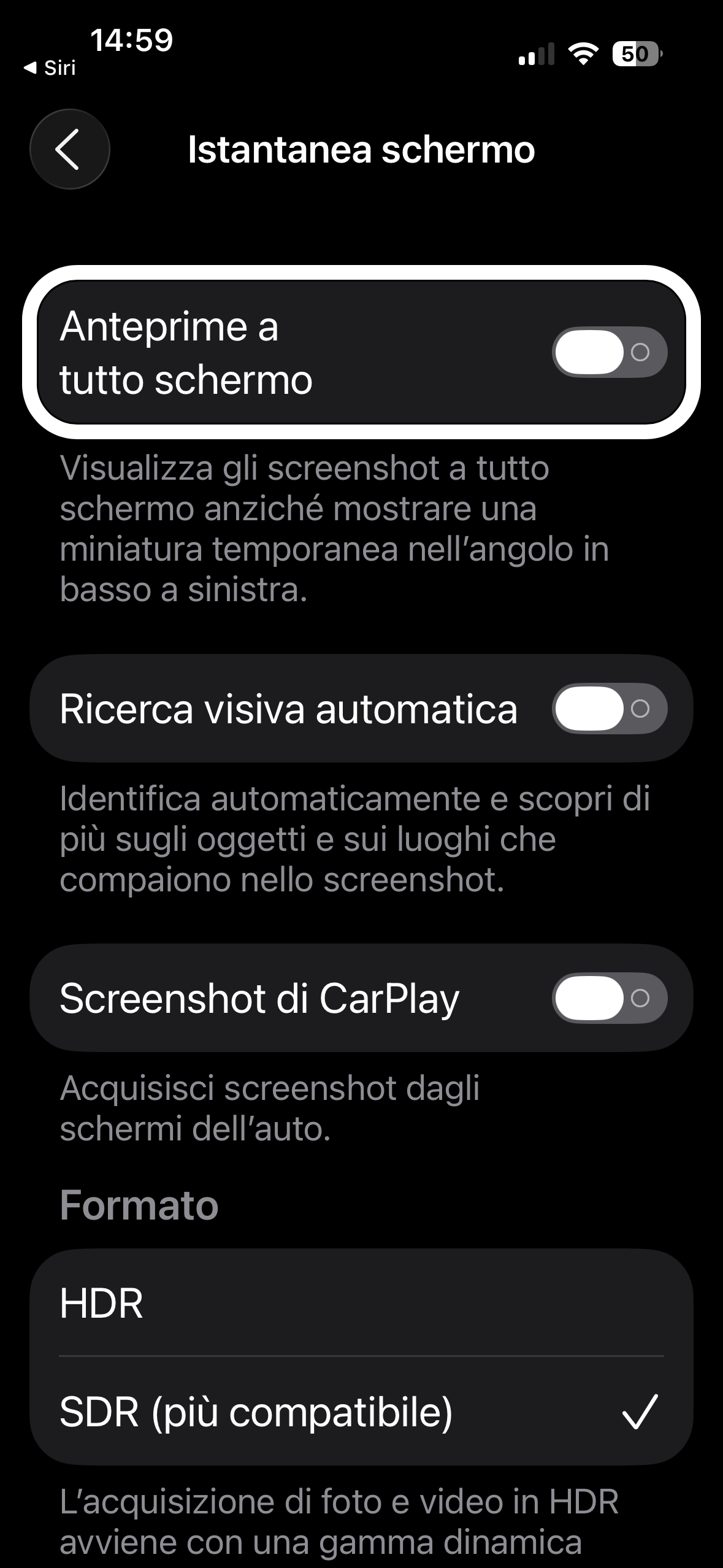
In questo nuovo tutorial, orbolandia ci accompagna alla scoperta di quattro piccole ma preziose “pillole” di iOS 26, pensate per migliorare l’esperienza quotidiana di chi utilizza VoiceOver.
Dopo l’arrivo di iOS 26, molti utenti non vedenti hanno segnalato cambiamenti che hanno complicato alcune azioni comuni, come fare uno screenshot, richiamare un contatto recente, gestire le etichette personalizzate o navigare con Safari.
In questo tutorial si mostra, con la consueta chiarezza, come risolvere o semplificare ognuno di questi punti grazie a poche impostazioni mirate.
Le quattro pillole riguardano:
Screenshot immediati senza anteprima, per salvare subito l’immagine senza dover chiudere la schermata.
Chiamate rapide dai recenti nell’app Telefono, attivando un semplice interruttore.
Gestione delle etichette personalizzate in VoiceOver, finalmente raccolte in un elenco facilmente modificabile.
Barra degli strumenti di Safari che torna comoda e completa, come nelle versioni precedenti di iOS.
Come sempre, ogni passaggio è spiegato passo dopo passo, con la descrizione dei gesti VoiceOver e delle voci dei menu.
Un tutorial breve ma pieno di consigli pratici, che aiuterà molti utenti a ritrovare la fluidità di utilizzo del proprio iPhone.
Leggi o scarica la guida testuale in PDF o guarda e ascolta il video tutorial audio descritto e scopri come rendere il tuo iPhone ancora più accessibile e funzionale con iOS 26!
Leggi o scarica la guida testuale in PDF
Ascolta o scarica la guida vocale
Guarda e ascolta il tutorial
Se ancora non l’hai fatto scarica l’app di Orbolandia e unisciti alla nostra community!
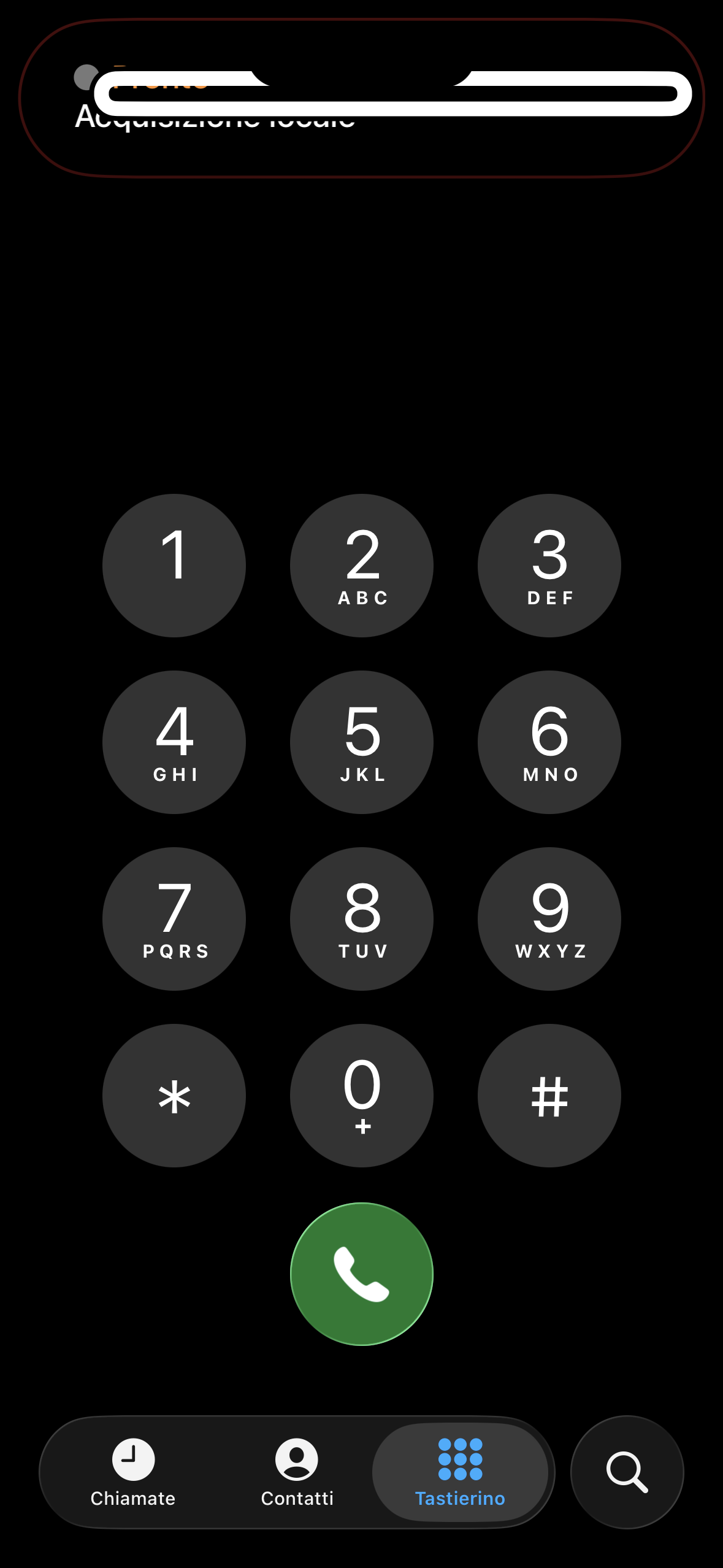
Novità per gli utenti iPhone non vedenti!
Con iOS 26 Apple ha finalmente introdotto la possibilità di registrare gratuitamente le telefonate (anche FaceTime) direttamente dal Centro di Controllo.
Nella nuova pillola-tutorial di Orbolandia, saremo guidati passo passo nell’attivazione e nell’utilizzo di questa funzione, con spiegazioni chiare e accessibili per chi usa VoiceOver.
Attenzione: la registrazione è consentita solo per uso personale.
Diffondere le registrazioni senza consenso è vietato dalla legge.
In questo tutorial imparerai:
come aggiungere la funzione “Acquisizione locale” al Centro di Controllo.
come avviare e gestire la registrazione.
dove trovare i file salvati e come rinominarli.
Alla fine, come sempre, troverai sia la guida testuale accessibile che il video-audio tutorial descritto.
📣 Nota importante!
Nelle registrazioni delle telefonate con iPhone e iOS 26, alcuni utenti riscontrano problemi.
Niente paura!
😄
Basterà disattivare le restrizioni contenuti e privacy in
👉 Impostazioni > Tempo di utilizzo > Restrizioni contenuti e privacy
e tutto funzionerà perfettamente!
Provare per credere!!!
Orbolandia continua a lavorare per rendere la tecnologia alla portata di tutti, perché…
l’autonomia è libertà!
Leggi o scarica la guida testuale in PDF
Guarda e ascolta il tutorial
Se ancora non l’hai fatto scarica l’app di Orbolandia e unisciti alla nostra community!

con questa guida Milena Rossi vuole aiutarti a navigare nell’applicazione diretta destinata a chi ama il calcio e non solo.
Oltre al calcio, sono presenti gli sport più famosi come il tennis, il basket e il volley e sport individuali come il ciclismo, i motori e gli sport invernali, oltre a molti sport meno seguiti.
Per quanto riguarda l'atletica e il nuoto, non vengono riportati i risultati dei singoli atleti, ma nella sezione news si possono trovare alcune notizie principali anche di tali sport.
È un'applicazione che non fa le radiocronache, ma che fornisce costantemente aggiornamenti testuali.
Tenendo aperta l'applicazione, puoi controllare i risultati in diretta delle singole partite o competizioni, mentre, se ti interessa il risultato finale, è sufficiente evidenziare la gara e al termine di essa arriverà la notifica sul tuo iPhone.
Rimani aggiornato con le news Più importanti nel mondo dello sport.
Nel tutorial audiovideo Milena mostra anche come scegliere uno sport o un atleta da inserire tra i preferiti per avere così la possibilità di ottenere in tempo reale le relative notifiche sullo schermo dell’iPhone.
Le istruzioni sono pensate per utenti non vedenti, con riferimento ai gesti da usare con VoiceOver.
Come sempre, trovi anche la guida testuale accessibile in PDF, il tutorial e il link diretto per scaricare l’applicazione.
Scarica l’app Diretta
Leggi o scarica la guida testuale in PDF
Guarda e ascolta il tutorial
Se ancora non l’hai fatto scarica l’app di Orbolandia e unisciti alla nostra community!