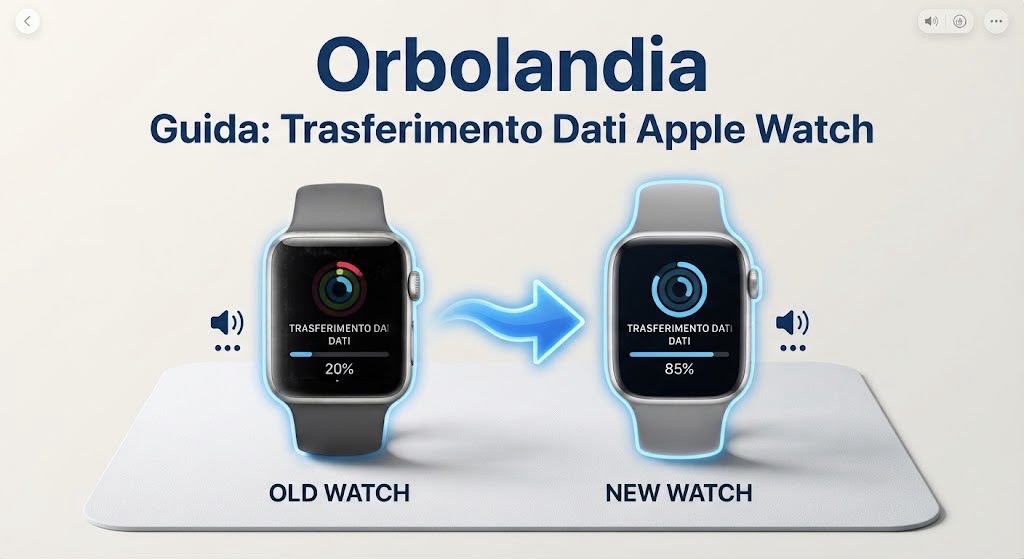
Apple Watch: come trasferire tutto dal vecchio al nuovo.
Cambiare Apple Watch non significa necessariamente dover ricominciare tutto da capo.
Se abbiamo già utilizzato un Apple Watch con il nostro iPhone, possiamo configurare un nuovo Apple Watch utilizzando il backup del precedente e recuperare le sue impostazioni, personalizzazioni e dati.
Ma come funziona esattamente questa procedura?
Il vecchio Apple Watch viene sottoposto automaticamente a backup sull’iPhone al quale è abbinato.
Quando si procede alla sostituzione dell’orologio, il nuovo Apple Watch può essere configurato utilizzando uno dei backup disponibili.
In questa nuova Guida rapida 2026 di Orbolandia vediamo quindi come preparare il vecchio Apple Watch, come avviare l’abbinamento del nuovo orologio e come scegliere il backup da utilizzare per ritrovare sul nuovo dispositivo le proprie impostazioni e personalizzazioni.
La procedura può essere eseguita anche utilizzando VoiceOver e, passo dopo passo, vedremo cosa fare e cosa aspettarsi durante la configurazione.
Una precisazione importante riguarda un particolare che può creare confusione: durante il normale abbinamento l’Apple Watch mostra un’animazione che l’iPhone deve riconoscere attraverso la fotocamera.
Non si tratta di un vero e proprio codice QR.
Se l’animazione non può essere utilizzata, è comunque disponibile l’opzione per abbinare manualmente l’Apple Watch.
Come sempre, la nostra Guida rapida è pensata per essere consultata anche da chi utilizza VoiceOver, con una procedura semplice e ordinata.
Buona guida e, come sempre, buona autonomia con Orbolandia.
Leggi o scarica la guida testuale in PDF
Ascolta o scarica la guida vocale
Se ancora non l’hai fatto scarica l’app di Orbolandia e unisciti alla nostra community!
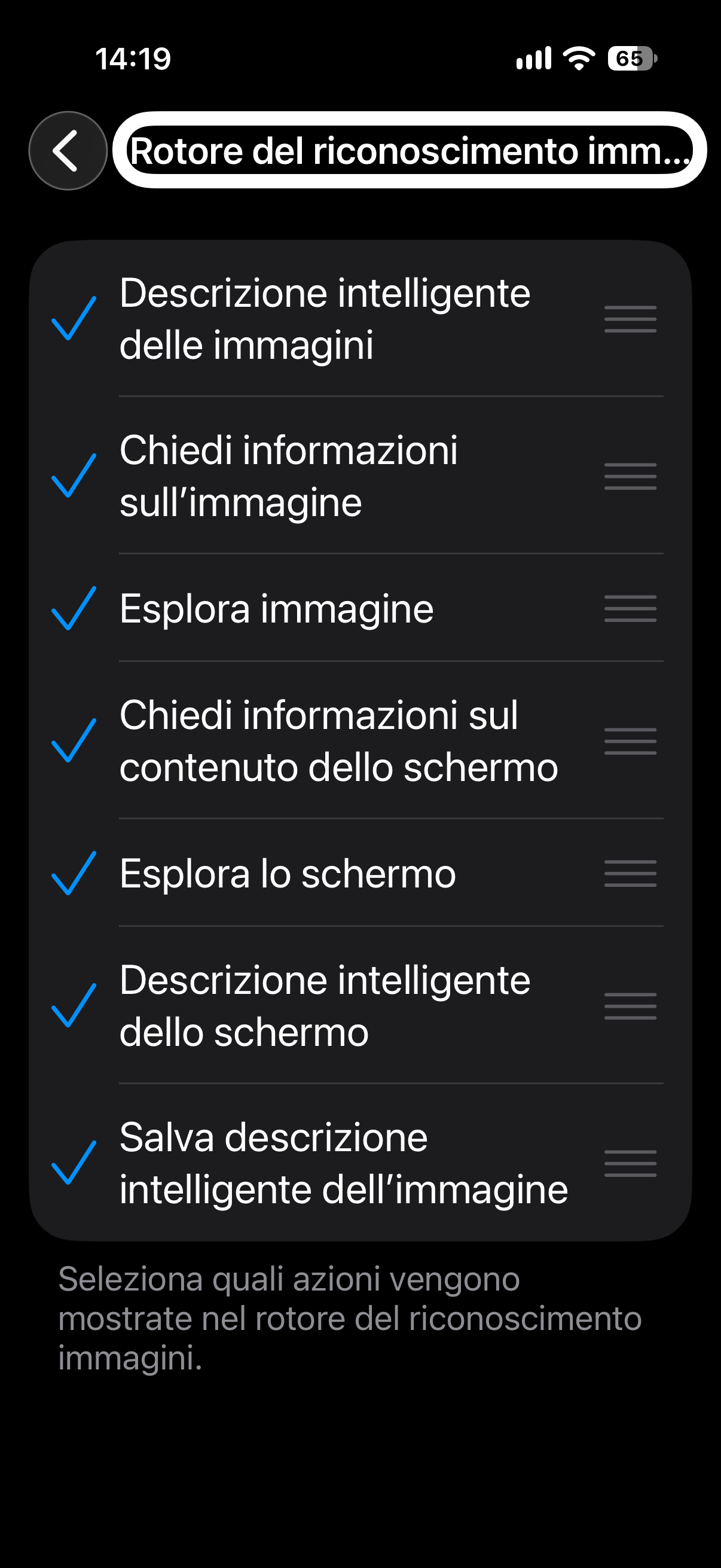
Con iOS 27 arriva una nuova funzione che può cambiare davvero il modo in cui noi persone non vedenti utilizziamo le fotografie.
Si chiama Riconoscimento immagini e può essere aggiunta al Rotore di VoiceOver.
Attenzione, però: non confondiamola con la già conosciuta Descrizione immagini.
Il nuovo Riconoscimento immagini offre infatti molte più possibilità.
Una volta posizionati su una fotografia, possiamo utilizzare i flick verticali per scegliere diverse funzioni, tra cui descrivere l’immagine, esplorare lo schermo e l’immagine, chiedere informazioni sul contenuto e ottenere una descrizione molto dettagliata di ciò che viene mostrato.
Ma c’è una funzione particolarmente interessante per chi utilizza l’app Foto.
Possiamo infatti chiedere a VoiceOver di descrivere una fotografia e successivamente salvare la descrizione intelligente dell’immagine.
La descrizione viene così associata alla fotografia e, quando torneremo a quella foto, VoiceOver potrà leggerla direttamente.
E non è tutto.
La descrizione salvata può essere modificata in un secondo momento attraverso le informazioni della fotografia, utilizzando il campo Didascalia.
Possiamo quindi lasciare la descrizione completa generata automaticamente oppure modificarla e renderla più breve e personale.
In questa nuova Guida rapida 2026 di Orbolandia vediamo come attivare Riconoscimento immagini nel Rotore, come utilizzarlo sulle fotografie e come salvare la descrizione direttamente nella nostra libreria fotografica.
Una piccola novità di iOS 27 che può trasformarsi in un grande strumento di autonomia.
In questa Guida rapida 2026 trovate oltre alla solita Guida testuale accessibile in PDF e la guida vocale letta con voce neurale, anche uno short audiovideo descritto su YouTube.
Autonomia è libertà!
Leggi o scarica la guida testuale in PDF
Ascolta o scarica la guida vocale
Guarda e ascolta lo Short
Se ancora non l’hai fatto scarica l’app di Orbolandia e unisciti alla nostra community!
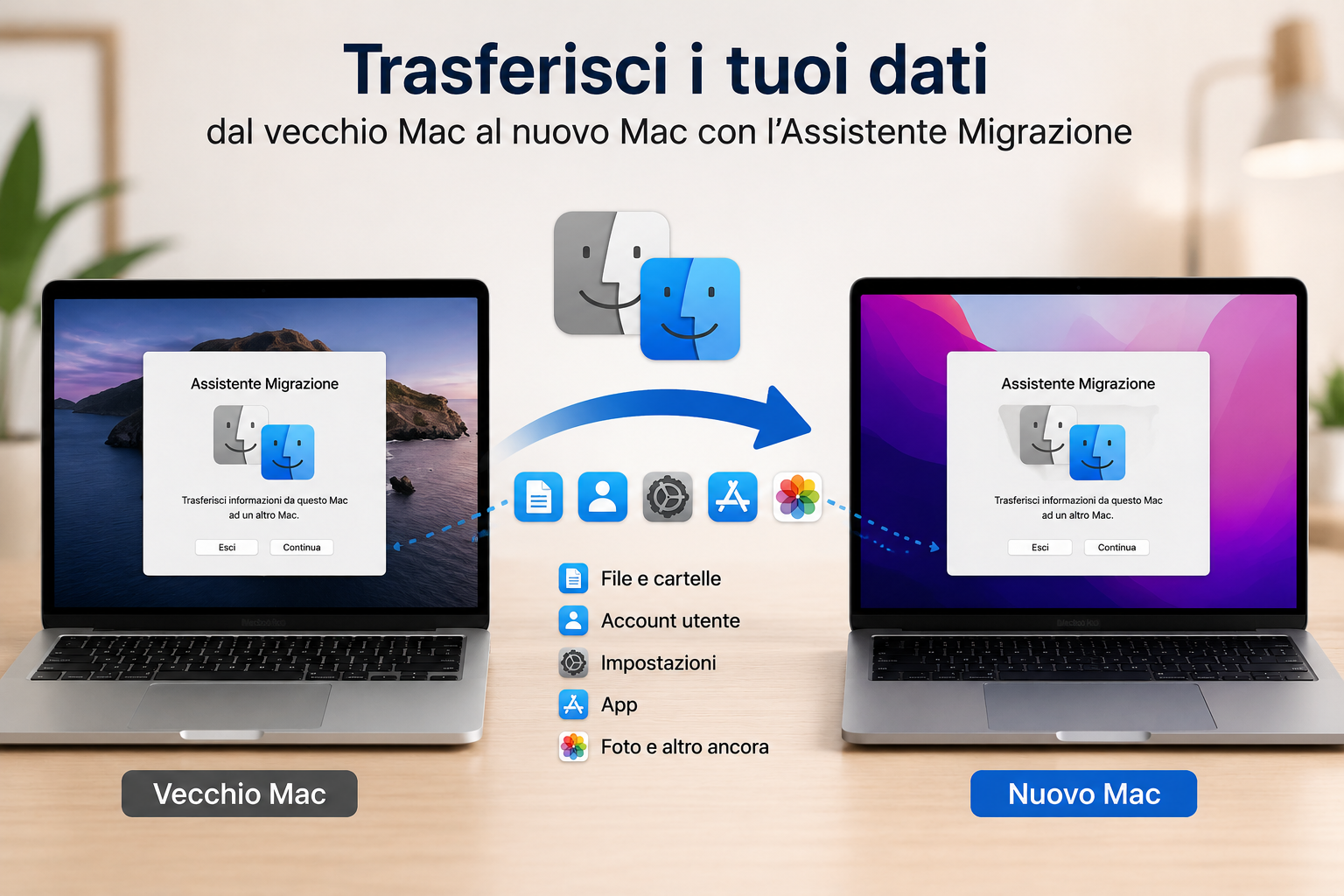
Trasferire i dati da un vecchio Mac a un nuovo Mac.
Hai acquistato un nuovo Mac e vuoi ritrovare sul nuovo computer documenti, fotografie, applicazioni, impostazioni e altri dati presenti sul vecchio Mac.
In questa seconda Guida rapida di Orbolandia spieghiamo come effettuare il trasferimento utilizzando l’Assistente Migrazione di macOS.
L’operazione permette di trasferire i dati dal vecchio Mac al nuovo computer, evitando di dover ricreare manualmente il proprio ambiente di lavoro.
La procedura può essere utilizzata anche da chi utilizza VoiceOver e, con le dovute attenzioni, permette di affrontare il passaggio al nuovo Mac in modo più autonomo e consapevole.
Questa guida completa quella precedente dedicata a Time Machine.
È importante infatti distinguere le due operazioni.
Time Machine serve principalmente a creare un backup e a proteggere i propri dati.
L’Assistente Migrazione serve invece a trasferire i dati e le impostazioni da un computer a un altro.
Vediamo quindi passo passo come prepararsi al trasferimento e come utilizzare l’Assistente Migrazione.
Di seguito trovate la guida testuale accessibile in PDF e la guida vocale letta da una voce neurale.
Autonomia è libertà!
Leggi o scarica la guida testuale in PDF
Ascolta o scarica la guida vocale
Se ancora non l’hai fatto scarica l’app di Orbolandia e unisciti alla nostra community!
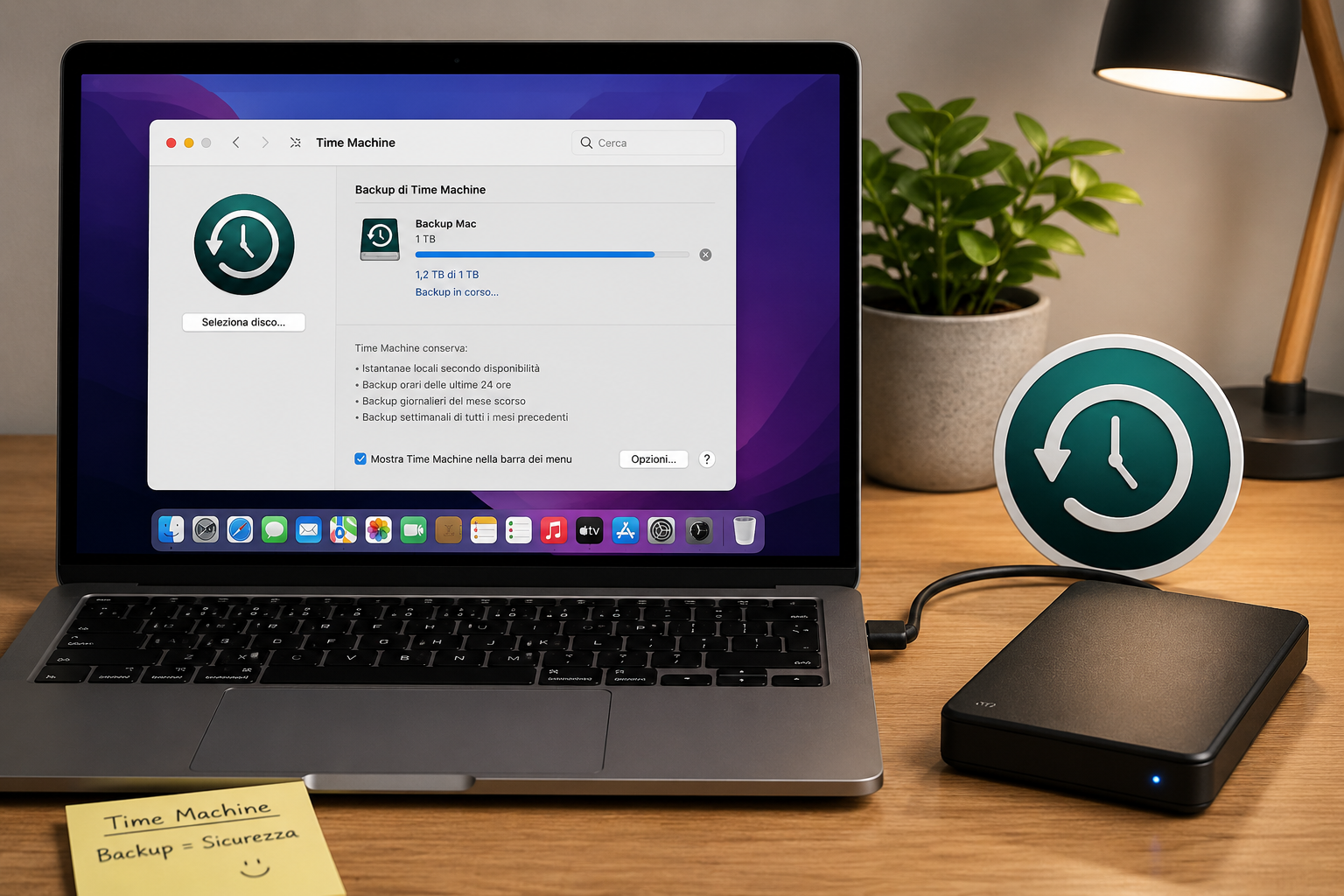
Backup del Mac con Time Machine: una guida passo passo per utenti VoiceOver.
Proteggere i dati presenti sul proprio Mac è importante, soprattutto quando sul computer sono conservati documenti, fotografie, musica, applicazioni e informazioni personali che non vorremmo perdere.
Per questo motivo macOS mette a disposizione Time Machine, una funzione integrata nel sistema operativo che permette di creare copie di sicurezza del contenuto del Mac utilizzando un disco esterno.
In questa nuova Guida rapida di Orbolandia spieghiamo passo passo come preparare il disco, come attivare Time Machine, come effettuare il primo backup e come verificare che il salvataggio sia avvenuto correttamente.
La guida è stata pensata in particolare per chi utilizza VoiceOver e vuole imparare a gestire il proprio backup in autonomia.
Nella guida spieghiamo inoltre che cosa succede durante un backup e come Time Machine conserva nel tempo le diverse versioni dei file, permettendo eventualmente di recuperare un documento modificato o cancellato.
Questa è la prima di due guide dedicate alla gestione dei dati del Mac.
La seconda guida sarà invece dedicata al trasferimento del contenuto di un vecchio Mac su un nuovo Mac, utilizzando l’Assistente Migrazione.
Di seguito trovate la guida testuale accessibile in PDF e la guida audio letta da una voce neurale.
Autonomia è libertà!
Leggi o scarica la guida testuale in PDF
Ascolta o scarica la guida vocale
Se ancora non l’hai fatto scarica l’app di Orbolandia e unisciti alla nostra community!

Una locandina, un QR code e l’intelligenza artificiale: quanto può essere semplice.
Con questa nuova Guida rapida di Orbolandia vogliamo mostrarvi un esempio concreto di quanto l’intelligenza artificiale possa diventare uno strumento pratico anche per chi utilizza l’iPhone con VoiceOver.
Partiamo da una semplice locandina, realizzata precedentemente con ChatGPT e contenente testo, immagini e un codice QR.
Grazie alle nuove possibilità di riconoscimento delle immagini disponibili in iOS 27, possiamo prima far descrivere a VoiceOver il contenuto della locandina e individuare con precisione gli elementi presenti nell’immagine.
Ma la parte più interessante arriva subito dopo.
Possiamo condividere la locandina direttamente con ChatGPT e chiedergli di estrarre soltanto un determinato elemento dell’immagine.
Nel nostro esempio chiediamo di estrarre il codice QR presente nell’angolo inferiore destro della locandina e di restituircelo con una dimensione precisa: massimo 3 centimetri per 3, mantenendo naturalmente le proporzioni.
ChatGPT esegue l’operazione e ci restituisce una nuova immagine contenente esclusivamente il codice QR.
A questo punto possiamo salvarla nell’app File e verificarne le proprietà.
Nel nostro esempio l’immagine viene restituita con una risoluzione di 354 per 354 pixel e con dimensioni impostate a 3 centimetri per 3.
Questo piccolo esperimento dimostra una cosa importante: l’intelligenza artificiale non serve soltanto per scrivere testi o rispondere alle domande.
Può diventare anche un vero e proprio strumento di elaborazione delle immagini, capace di estrarre elementi, modificarli e prepararli secondo le nostre esigenze.
E tutto questo può essere fatto direttamente dall’iPhone, utilizzando VoiceOver.
In questa Guida rapida vi accompagniamo passo dopo passo attraverso l’intera procedura, dalla descrizione della locandina fino al salvataggio del QR code ridimensionato.
Un altro piccolo esempio di come tecnologia, accessibilità e intelligenza artificiale possano lavorare insieme per aumentare la nostra autonomia.
Come sempre di seguito, troverete la guida testuale e accessibile in PDF, la guida vocale letta da una voce neurale e un tutorial audiovideo su YouTube.
Buona Guida rapida da Orbolandia.
Autonomia è libertà!
Leggi o scarica la guida testuale in PDF
Ascolta o scarica la guida vocale
Guarda e ascolta il mini tutorial
Se ancora non l’hai fatto scarica l’app di Orbolandia e unisciti alla nostra community!
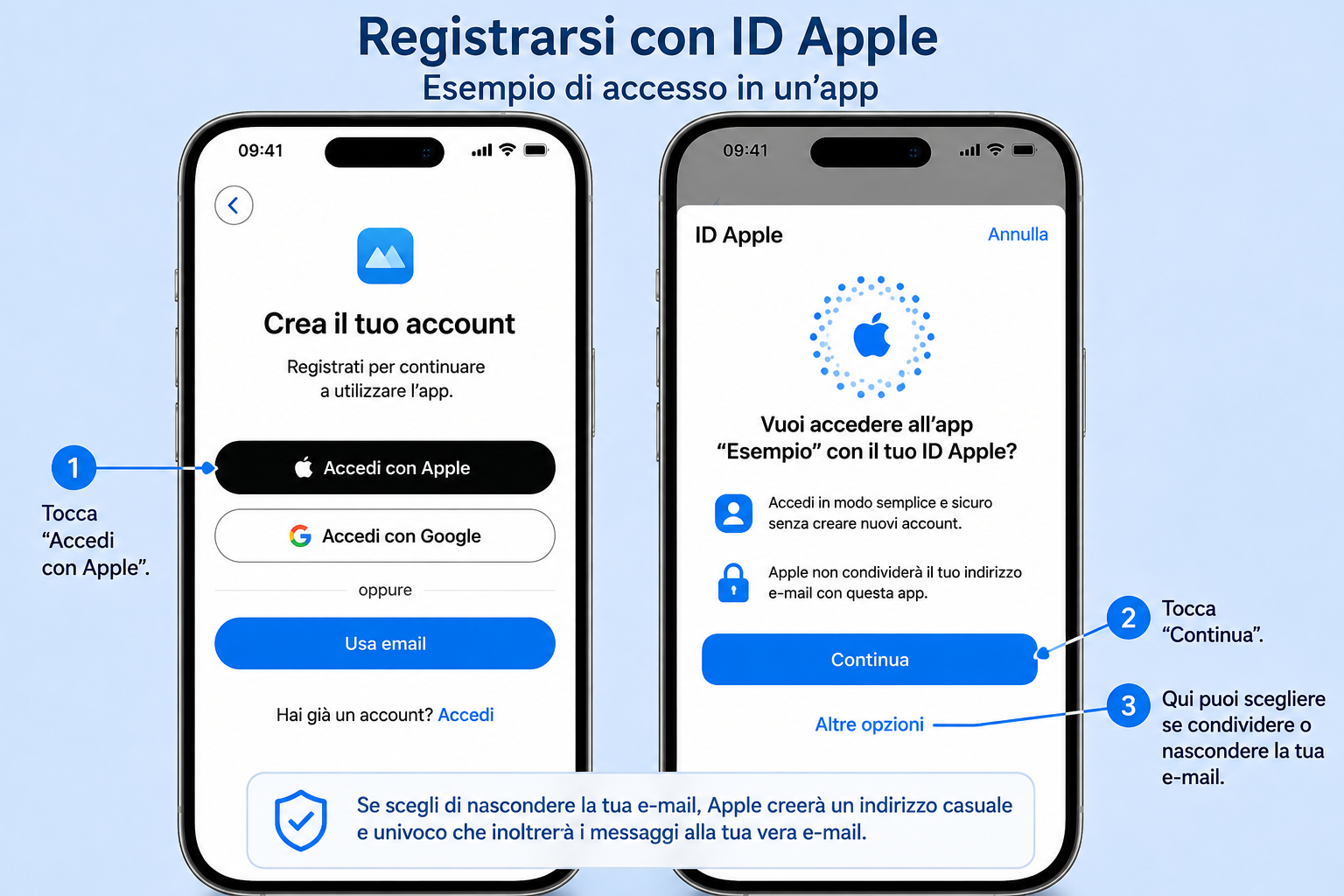
Una guida rapida per capire come registrarsi e accedere ad app e siti utilizzando il proprio ID Apple oppure il proprio account Google.
Sempre più applicazioni e servizi permettono di evitare la creazione di un nuovo account e di una nuova password utilizzando direttamente un account già esistente.
Tra le possibilità più comuni troviamo Accedi con Apple e Accedi con Google.
Per chi utilizza iPhone, la scelta di Apple presenta un vantaggio particolarmente interessante per la tutela della privacy: la possibilità di utilizzare la funzione Nascondi la mia e-mail.
Quando si sceglie di nascondere il proprio indirizzo, Apple crea un indirizzo e-mail casuale e univoco che viene utilizzato al posto del proprio indirizzo reale.
I messaggi inviati a quell’indirizzo vengono poi inoltrati automaticamente alla propria e-mail.
L’accesso con Google è altrettanto comodo e permette di utilizzare il proprio account Google, ma comporta una condivisione maggiore delle informazioni associate all’account, come l’indirizzo Gmail, il nome o la foto del profilo.
In entrambi i casi si ottengono alcuni vantaggi importanti: meno password da ricordare, autenticazione a due fattori e la possibilità di revocare l’accesso quando necessario.
Questa Guida rapida vuole quindi aiutare soprattutto chi utilizza iPhone con VoiceOver a comprendere che cosa significa scegliere una delle due modalità di accesso e perché, quando è disponibile, Accedi con Apple può rappresentare una scelta particolarmente interessante per la privacy.
Una guida semplice, pratica e pensata per scegliere con maggiore consapevolezza.
Come al solito, qui di seguito troverete una guida testuale accessibile in PDF e una guida audio letta con voce neurale.
Autonomia è libertà!
Leggi o scarica la guida testuale in PDF
Ascolta o scarica la guida vocale
Se ancora non l’hai fatto scarica l’app di Orbolandia e unisciti alla nostra community!
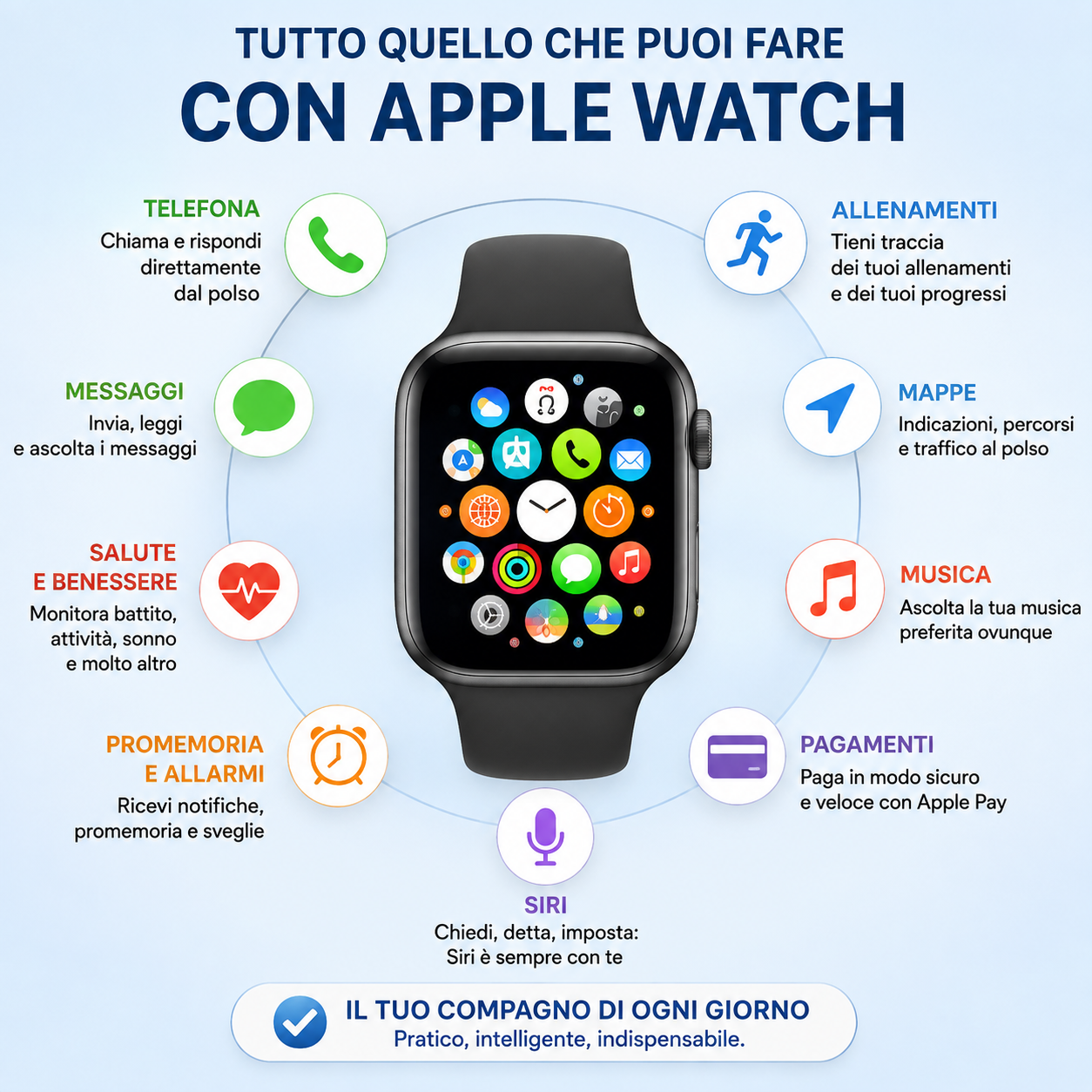
Dall’attivazione all’utilizzo senza iPhone.
Con questa nuova Guida rapida Orbolandia 2026 affrontiamo in modo semplice e completo il funzionamento dell’Apple Watch con connettività Cellular.
Abbiamo raccolto in un’unica guida tutto il percorso necessario per iniziare a utilizzare questa importante possibilità.
Partiremo dall’attivazione del servizio TIM One Number, spiegando come configurare i dati cellulare direttamente dall’app Watch sull’iPhone.
Vedremo poi come verificare che la connessione cellulare sia realmente attiva e come effettuare una prova pratica per essere certi che l’Apple Watch possa collegarsi alla rete mobile quando l’iPhone non è raggiungibile.
Infine scopriremo cosa è possibile fare con l’Apple Watch Cellular quando non abbiamo con noi l’iPhone.
Telefonate, messaggi, Siri, Mappe, musica e podcast in streaming, Apple Pay, notifiche e alcune funzioni di sicurezza sono tra le possibilità che possono rendere l’Apple Watch molto più autonomo.
La guida è pensata anche per chi utilizza VoiceOver e vuole comprendere non soltanto come configurare il servizio, ma soprattutto come verificarne il corretto funzionamento e sfruttarne concretamente le possibilità.
Questa quarta guida completa quindi il piccolo percorso dedicato all’Apple Watch Cellular, riunendo in un unico documento attivazione, verifica e utilizzo.
Perché conoscere le possibilità offerte dalla tecnologia significa poterla utilizzare con maggiore sicurezza e autonomia.
Autonomia è libertà!
Leggi o scarica la guida testuale in PDF
Ascolta o scarica la guida vocale
Guarda e ascolta lo Short
Se ancora non l’hai fatto scarica l’app di Orbolandia e unisciti alla nostra community!

Dopo avere configurato il servizio Cellular e verificato che la rete mobile sia attiva, arriva la domanda più importante: cosa può fare realmente l’Apple Watch quando l’iPhone non è con noi?
In questa Guida rapida Orbolandia 2026 scoprirai tutte le principali funzioni che continuano a essere disponibili grazie alla connessione cellulare, come effettuare e ricevere telefonate, inviare messaggi, utilizzare Siri, ascoltare musica in streaming, consultare Mappe, effettuare pagamenti con Apple Pay e molto altro.
Una guida pratica e completamente accessibile, pensata anche per chi utilizza VoiceOver e desidera sfruttare al massimo le potenzialità dell’Apple Watch Cellular.
Come sempre, di seguito troverete la Guida testuale accessibile in formato PDF e la Guida audio realizzata con voce neurale.
L’autonomia è libertà!
Mini-serie Orbolandia – Apple Watch Cellular 2026
✓ Guida 1 – Attivare TIM One Number.
✓ Guida 2 – Verificare che la rete mobile sia attiva.
✓ Guida 3 – Cosa puoi fare quando l’iPhone non è con te.
Leggi o scarica la guida testuale in PDF
Ascolta o scarica la guida vocale
Se ancora non l’hai fatto scarica l’app di Orbolandia e unisciti alla nostra community!
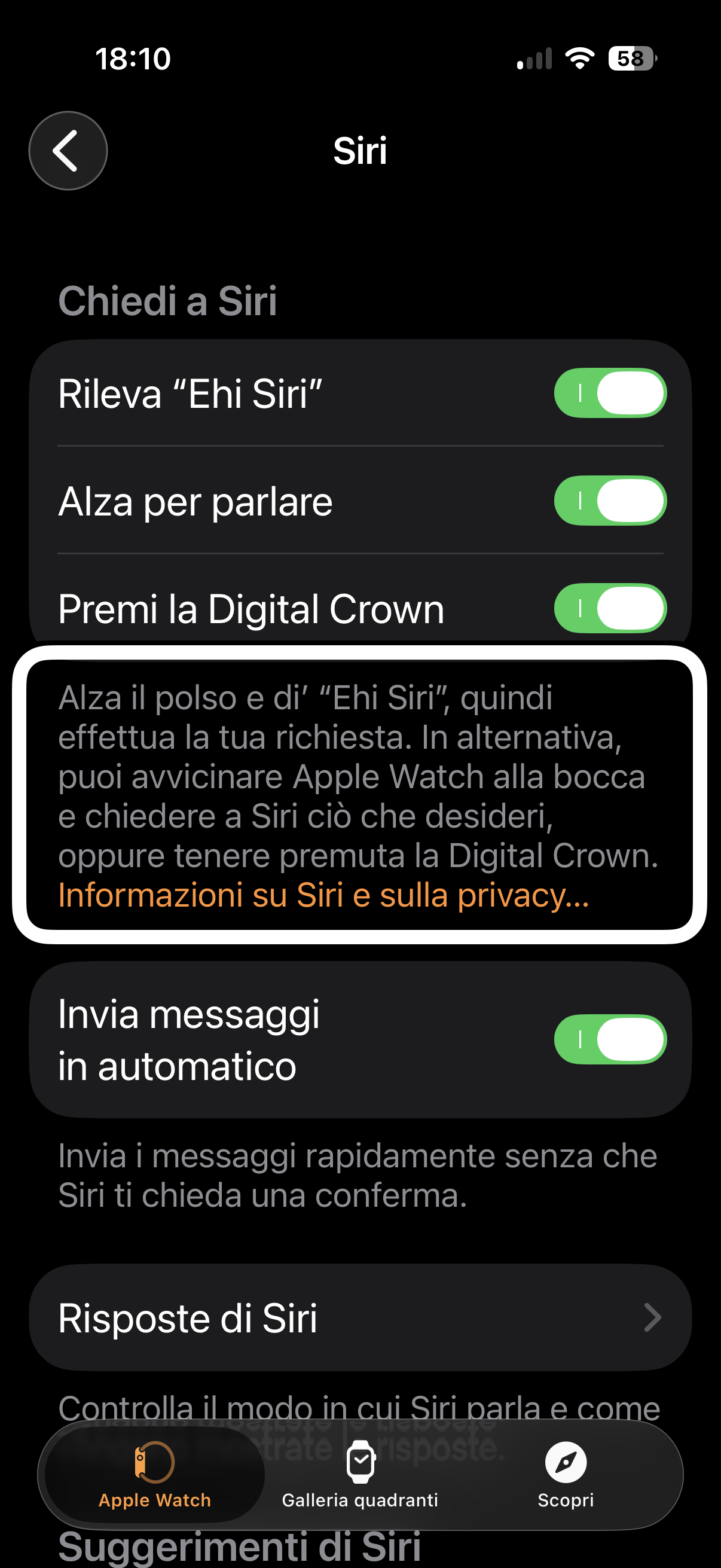
Dopo aver attivato il servizio TIM One Number o Vodafone OneNumber, è importante verificare che l’Apple Watch sia realmente collegato alla rete mobile e pronto a funzionare anche quando l’iPhone non è nelle vicinanze.
In questa Guida rapida Orbolandia 2026 ti mostriamo come controllare lo stato della connessione Cellular direttamente dall’Apple Watch, come interpretare i simboli che indicano la presenza della rete mobile e come effettuare una semplice prova pratica per essere certi che tutto funzioni correttamente.
Una guida breve, pratica e completamente accessibile, pensata anche per chi utilizza VoiceOver e desidera avere la certezza che il proprio Apple Watch Cellular sia configurato nel modo corretto.
Come sempre, di seguito troverete la Guida testuale accessibile in formato PDF e la Guida audio realizzata con voce neurale.
L’autonomia è libertà!
Mini-serie Orbolandia – Apple Watch Cellular 2026
✓ Guida 1 – Attivare TIM One Number.
✓ Guida 2 – Verificare che la rete mobile sia attiva.
✓ Guida 3 – Cosa puoi fare quando l’iPhone non è con te.
Leggi o scarica la guida testuale in PDF
Ascolta o scarica la guida vocale
Se ancora non l’hai fatto scarica l’app di Orbolandia e unisciti alla nostra community!
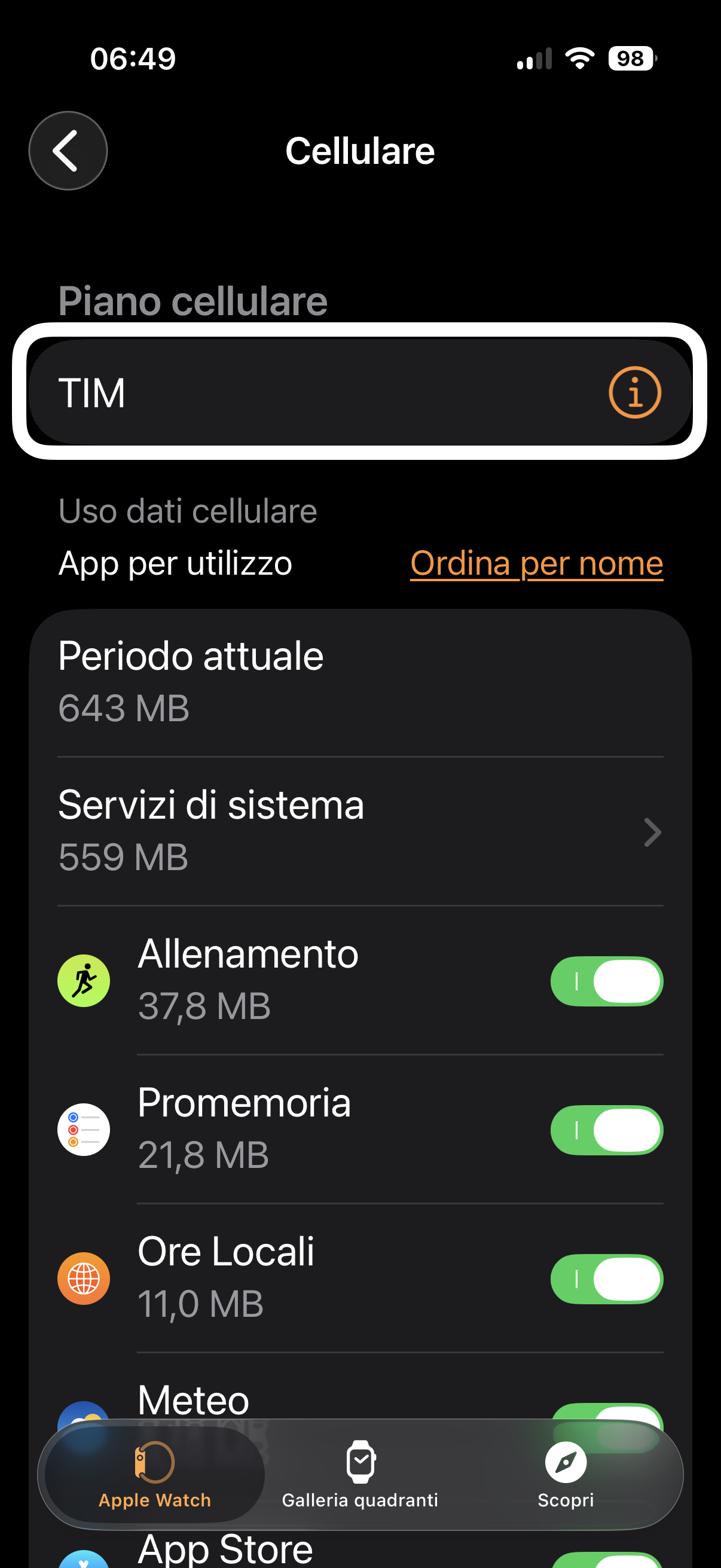
Hai acquistato un Apple Watch con connettività Cellular e desideri utilizzarlo anche quando il tuo iPhone non è con te?
Con il servizio TIM One Number, e in modo molto simile anche con Vodafone OneNumber, è possibile utilizzare lo stesso numero di telefono sia sull’iPhone sia sull’Apple Watch, senza dover inserire una seconda SIM fisica.
In questa Guida rapida Orbolandia 2026 ti spieghiamo come verificare i requisiti necessari e come configurare il servizio direttamente dall’app Watch dell’iPhone, illustrando una procedura semplice e accessibile anche agli utenti VoiceOver.
Una guida pratica, pensata per chiarire uno degli argomenti che genera più dubbi tra i possessori di Apple Watch Cellular.
Come al solito, di seguito, troverete la Guida testuale accessibile in formato PDF e la Guida audio creata con voce neurale.
L’autonomia è libertà!
Mini-serie Orbolandia – Apple Watch Cellular 2026
✓ Guida 1 – Attivare TIM One Number.
✓ Guida 2 – Verificare che la rete mobile sia attiva.
✓ Guida 3 – Cosa puoi fare quando l’iPhone non è con te.
Leggi o scarica la guida testuale in PDF
Ascolta o scarica la guida vocale
Se ancora non l’hai fatto scarica l’app di Orbolandia e unisciti alla nostra community!