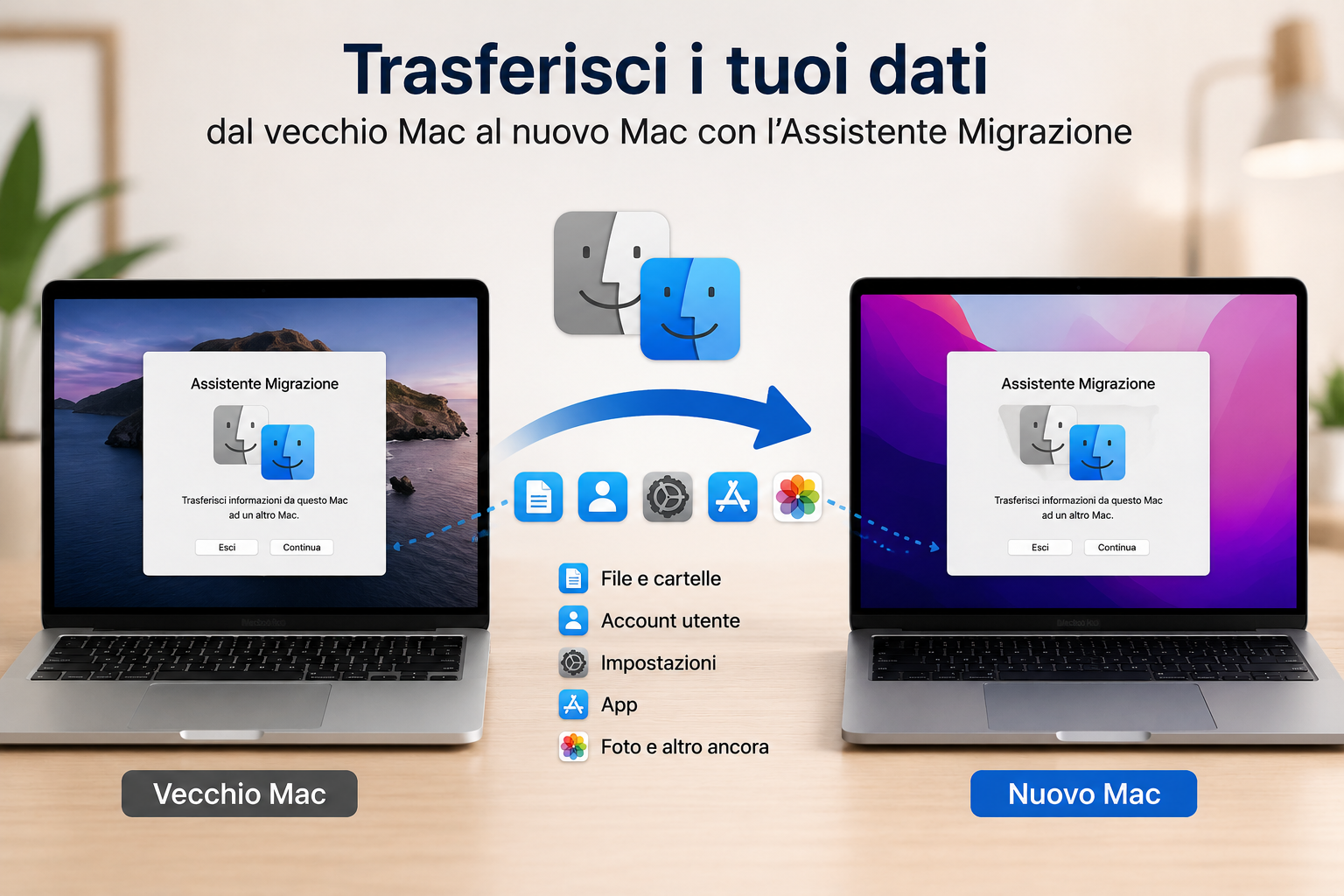
Trasferire i dati da un vecchio Mac a un nuovo Mac.
Hai acquistato un nuovo Mac e vuoi ritrovare sul nuovo computer documenti, fotografie, applicazioni, impostazioni e altri dati presenti sul vecchio Mac.
In questa seconda Guida rapida di Orbolandia spieghiamo come effettuare il trasferimento utilizzando l’Assistente Migrazione di macOS.
L’operazione permette di trasferire i dati dal vecchio Mac al nuovo computer, evitando di dover ricreare manualmente il proprio ambiente di lavoro.
La procedura può essere utilizzata anche da chi utilizza VoiceOver e, con le dovute attenzioni, permette di affrontare il passaggio al nuovo Mac in modo più autonomo e consapevole.
Questa guida completa quella precedente dedicata a Time Machine.
È importante infatti distinguere le due operazioni.
Time Machine serve principalmente a creare un backup e a proteggere i propri dati.
L’Assistente Migrazione serve invece a trasferire i dati e le impostazioni da un computer a un altro.
Vediamo quindi passo passo come prepararsi al trasferimento e come utilizzare l’Assistente Migrazione.
Di seguito trovate la guida testuale accessibile in PDF e la guida vocale letta da una voce neurale.
Autonomia è libertà!
Leggi o scarica la guida testuale in PDF
Ascolta o scarica la guida vocale
Se ancora non l’hai fatto scarica l’app di Orbolandia e unisciti alla nostra community!
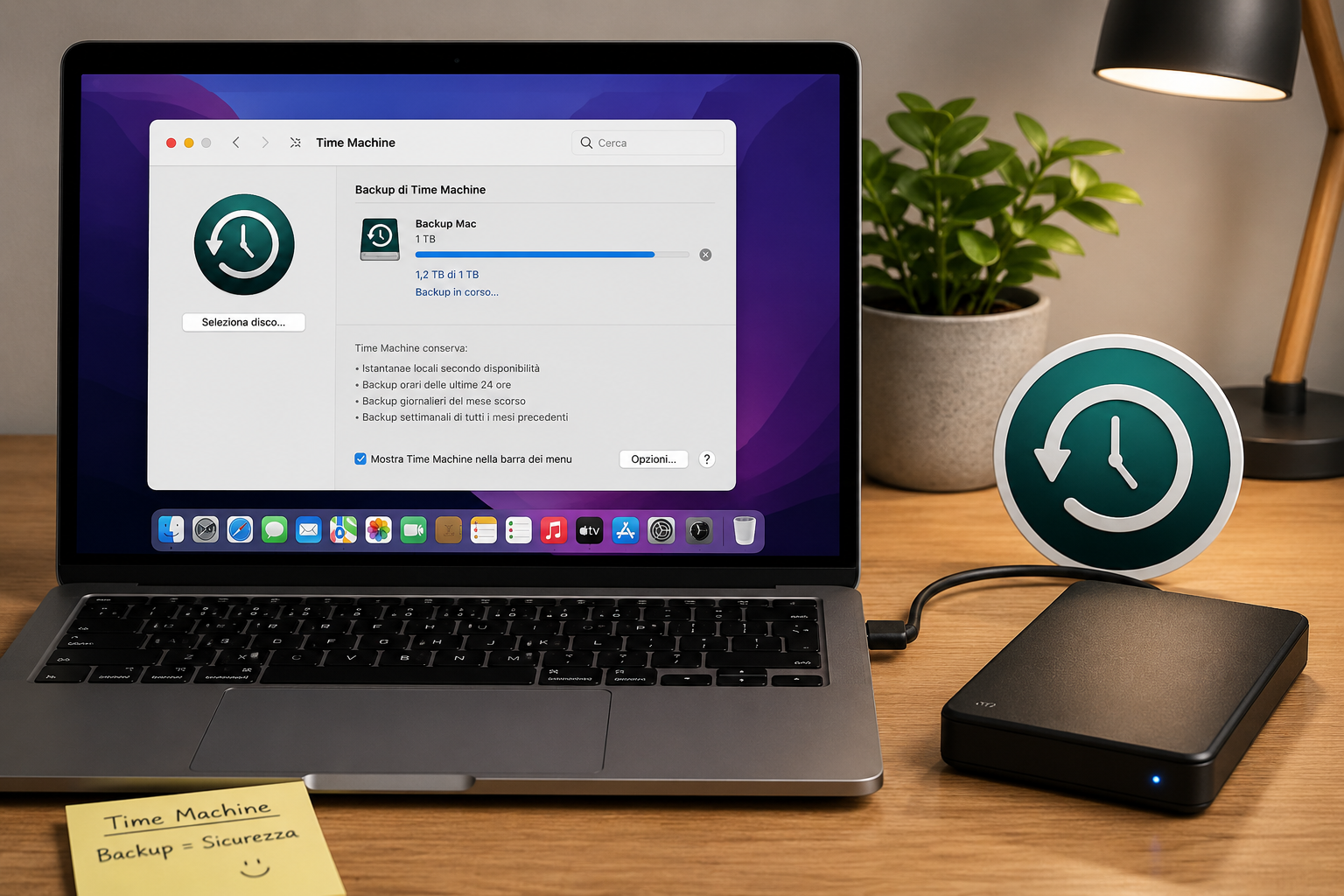
Backup del Mac con Time Machine: una guida passo passo per utenti VoiceOver.
Proteggere i dati presenti sul proprio Mac è importante, soprattutto quando sul computer sono conservati documenti, fotografie, musica, applicazioni e informazioni personali che non vorremmo perdere.
Per questo motivo macOS mette a disposizione Time Machine, una funzione integrata nel sistema operativo che permette di creare copie di sicurezza del contenuto del Mac utilizzando un disco esterno.
In questa nuova Guida rapida di Orbolandia spieghiamo passo passo come preparare il disco, come attivare Time Machine, come effettuare il primo backup e come verificare che il salvataggio sia avvenuto correttamente.
La guida è stata pensata in particolare per chi utilizza VoiceOver e vuole imparare a gestire il proprio backup in autonomia.
Nella guida spieghiamo inoltre che cosa succede durante un backup e come Time Machine conserva nel tempo le diverse versioni dei file, permettendo eventualmente di recuperare un documento modificato o cancellato.
Questa è la prima di due guide dedicate alla gestione dei dati del Mac.
La seconda guida sarà invece dedicata al trasferimento del contenuto di un vecchio Mac su un nuovo Mac, utilizzando l’Assistente Migrazione.
Di seguito trovate la guida testuale accessibile in PDF e la guida audio letta da una voce neurale.
Autonomia è libertà!
Leggi o scarica la guida testuale in PDF
Ascolta o scarica la guida vocale
Se ancora non l’hai fatto scarica l’app di Orbolandia e unisciti alla nostra community!
Dopo il successo delle Guide rapide dedicate all’iPhone, la Community di Orbolandia amplia questa iniziativa con una nuova raccolta dedicata al Mac.
Molti utenti desiderano avvicinarsi al computer Apple ma non sanno da dove iniziare, oppure provengono dal mondo Windows e cercano un percorso semplice, graduale e completamente accessibile con VoiceOver.
Per questo motivo abbiamo deciso di riportare in primo piano il nostro corso testuale sul Mac, organizzandolo come una serie di Guide rapide facili da consultare.
Ogni guida affronta un argomento specifico, spiegato con un linguaggio semplice e con istruzioni passo dopo passo, così da permettere a chiunque di acquisire maggiore autonomia senza fretta e senza difficoltà.
Come sempre, ogni argomento sarà disponibile in più formati: guida testuale accessibile in PDF, versione audio con voce neurale e, quando previsto, ulteriori materiali di approfondimento.
Il nostro obiettivo resta lo stesso di sempre: aiutare ogni persona non vedente o ipovedente a utilizzare il Mac in modo sempre più autonomo, trasformando anche gli argomenti più complessi in spiegazioni semplici, pratiche e alla portata di tutti.
Buona lettura e buon apprendimento con le Guide rapide di Orbolandia by Filippo De Santis.
Guide testuali in PDF in ordine di studio
Questi file è possibile scaricarli o semplicemente leggerli:
01 Introduzione ai concetti di base
02 Iniziamo ad esplorare il Mac
03 Il Desktop ovvero l’area di lavoro
04 Gli strumenti del Finder
05 Prime impostazioni del VoiceOver
06 menu e altri comandi da tastiera
07 Il Commander un condottiero con un esercito di comandi
Guide vocali lette da voce neurale in ordine di studio
Questi file è possibile scaricarli o semplicemente leggerli:
01 Introduzione ai concetti di base
02 Iniziamo ad esplorare il Mac
03 Il Desktop ovvero l’area di lavoro
04 Gli strumenti del Finder
05 Prime impostazioni del VoiceOver
06 menu e altri comandi da tastiera
07 Il Commander un condottiero con un esercito di comandi
Guarda e ascolta lo Short
Se ancora non l’hai fatto scarica l’app di Orbolandia e unisciti alla nostra community!
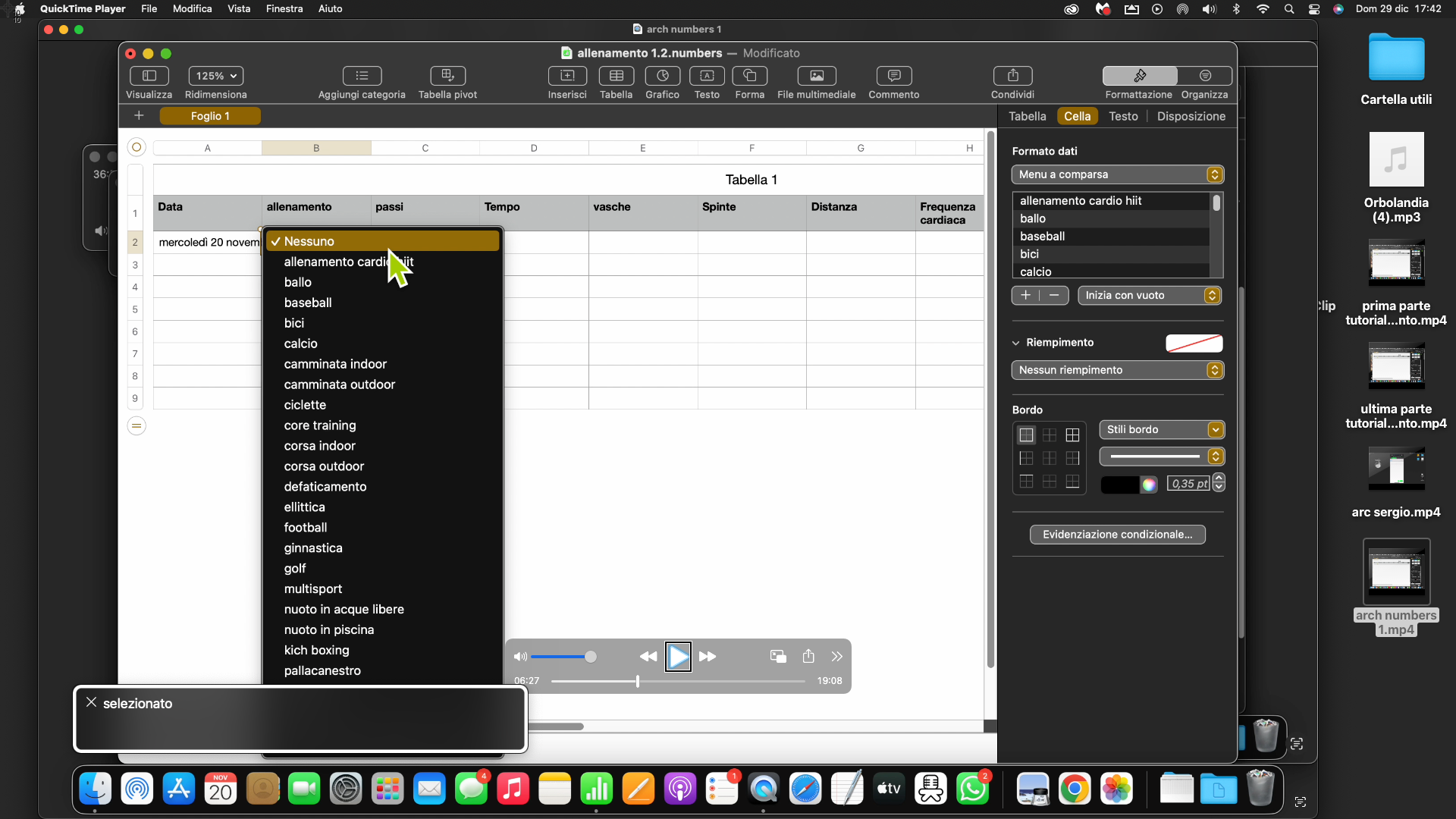
Archivio Allenamenti: lo sport a portata di tabella!
Sei un amante dello sport o hai deciso che è arrivato il momento di smaltire gli eccessi delle festività?
Abbiamo la soluzione perfetta per te: il nostro nuovissimo tutorial sull’Archivio Allenamenti, una tabella Numbers pratica e personalizzabile che ti aiuterà a tenere sotto controllo i tuoi progressi sportivi!
Con questo tutorial:
Cinzia ti mostrerà come compilare la tabella con il Mac.
Sergio ti guiderà nell’utilizzo su iPhone.
Potrai inserire dati come:
Distanza percorsa, Tempo impiegato e tutti i valori che ti servono per monitorare al meglio i tuoi allenamenti!
E non preoccuparti se non sei un esperto: grazie alla semplicità di Numbers e alla nostra guida, personalizzare il file sarà un gioco da ragazzi.
Ah, e c’è di più!
Qui sotto troverai il file Numbers già pronto e modificabile, così potrai iniziare subito a usarlo per pianificare il tuo ritorno in forma dopo le abbuffate festive.
Metti in moto i muscoli… e la tabella!
Scarica la tabella archivio allenamenti
Guarda e ascolta il tutorial
Se ancora non l’hai fatto scarica l’app di Orbolandia e unisciti alla nostra community!
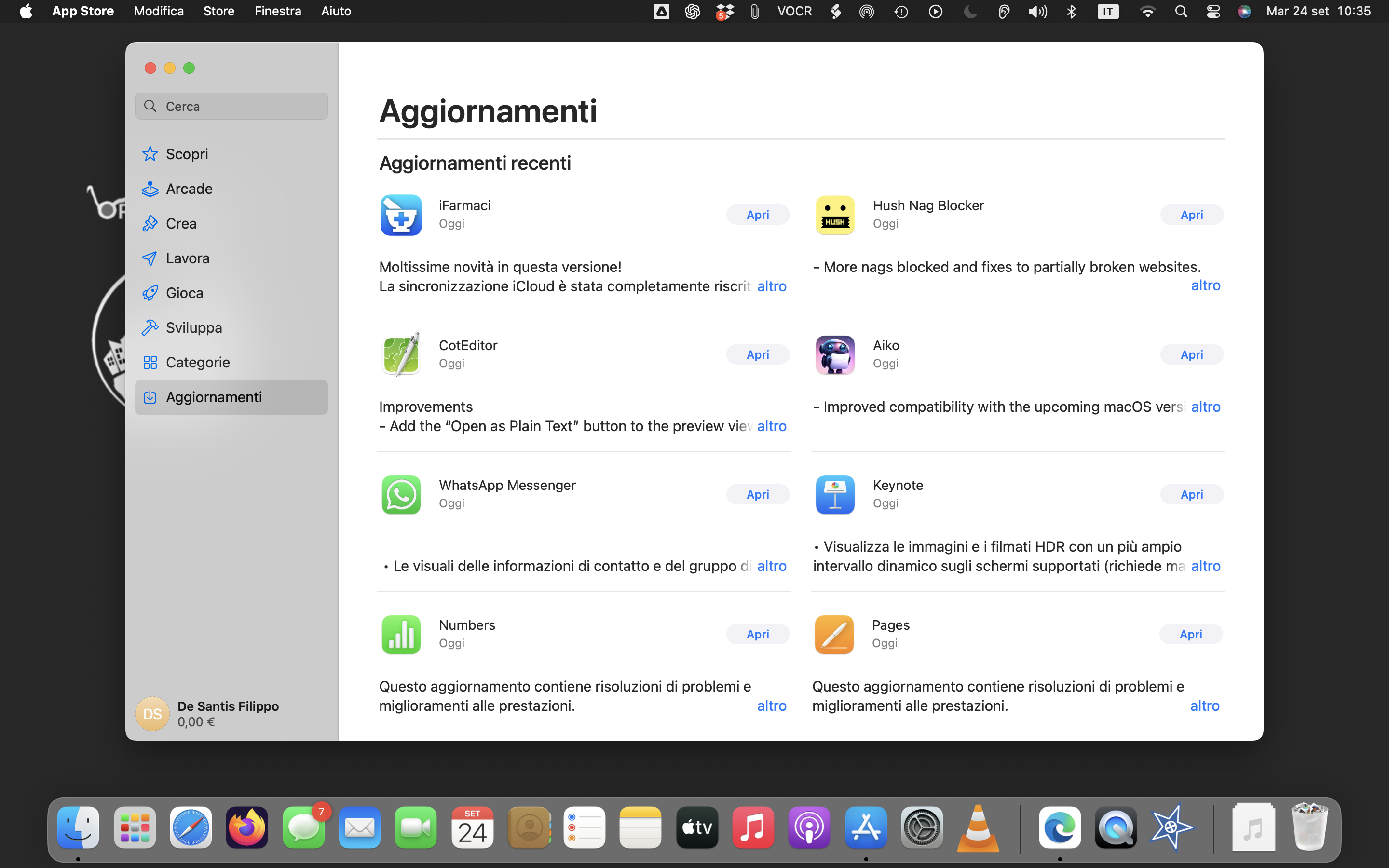
L'applicazione App Store per Mac, permette di Scaricare ed aggiornare facilmente tutte le tue applicazioni preferite!
Essa è preinstallata su ogni computer di casa Apple.
È organizzata in 8 Categorie di Applicazioni:
1. Scopri.
2. Arcade.
3. Crea.
4. Lavora.
5. Gioca.
6. Sviluppa.
7. Categorie.
8. Aggiornamenti.
in questo breve tutorial viene mostrato come aggiornare le applicazioni su un Mac con sistema operativo MacOs 15 Sequoia.
Guarda e ascolta il tutorial
Ti piacerebbe comporre canzoni originali senza conoscere la musica o la scrittura dei testi? Nessun problema!
Grazie a Suno AI, una piattaforma web che sfrutta l'intelligenza artificiale, è ora possibile creare brani musicali completi a partire da semplici indicazioni.
Potrai scegliere l'argomento o il tema del testo, lo stile musicale e altre caratteristiche che desideri per la tua canzone.
Se invece ti piace scrivere testi, Suno ti consente di trasformarli in brani musicali originali: basta selezionare il genere e gli strumenti principali per l'arrangiamento, e il gioco è fatto.
Con pochi semplici passaggi, potrai ottenere canzoni uniche e accattivanti, personalizzate secondo i tuoi gusti.
Ogni volta che utilizzi Suno AI, il brano generato sarà sempre diverso e originale, garantendo unicità ad ogni nuova composizione.
Se l’idea ti incuriosisce, ti invitiamo ad ascoltare il nostro tutorial, suddiviso in due parti, dove ti guideremo passo passo nell’uso di Suno AI con Safari su Mac.
Imparerai a creare facilmente le tue composizioni musicali, anche senza conoscenze musicali specifiche.
Nella versione gratuita di Suno AI, è possibile creare fino a 5 brani al giorno, ciascuno con due arrangiamenti diversi all’interno dello stesso stile.
Vai alla pagina web di Suno AI
Leggi o ascolta la guida testuale
Guarda e ascolta il tutorial 01 come creare brani con testo e musiche di Suno AI su nostra indicazione
Guarda e ascolta il tutorial 02 come creare brani con testo personalizzato
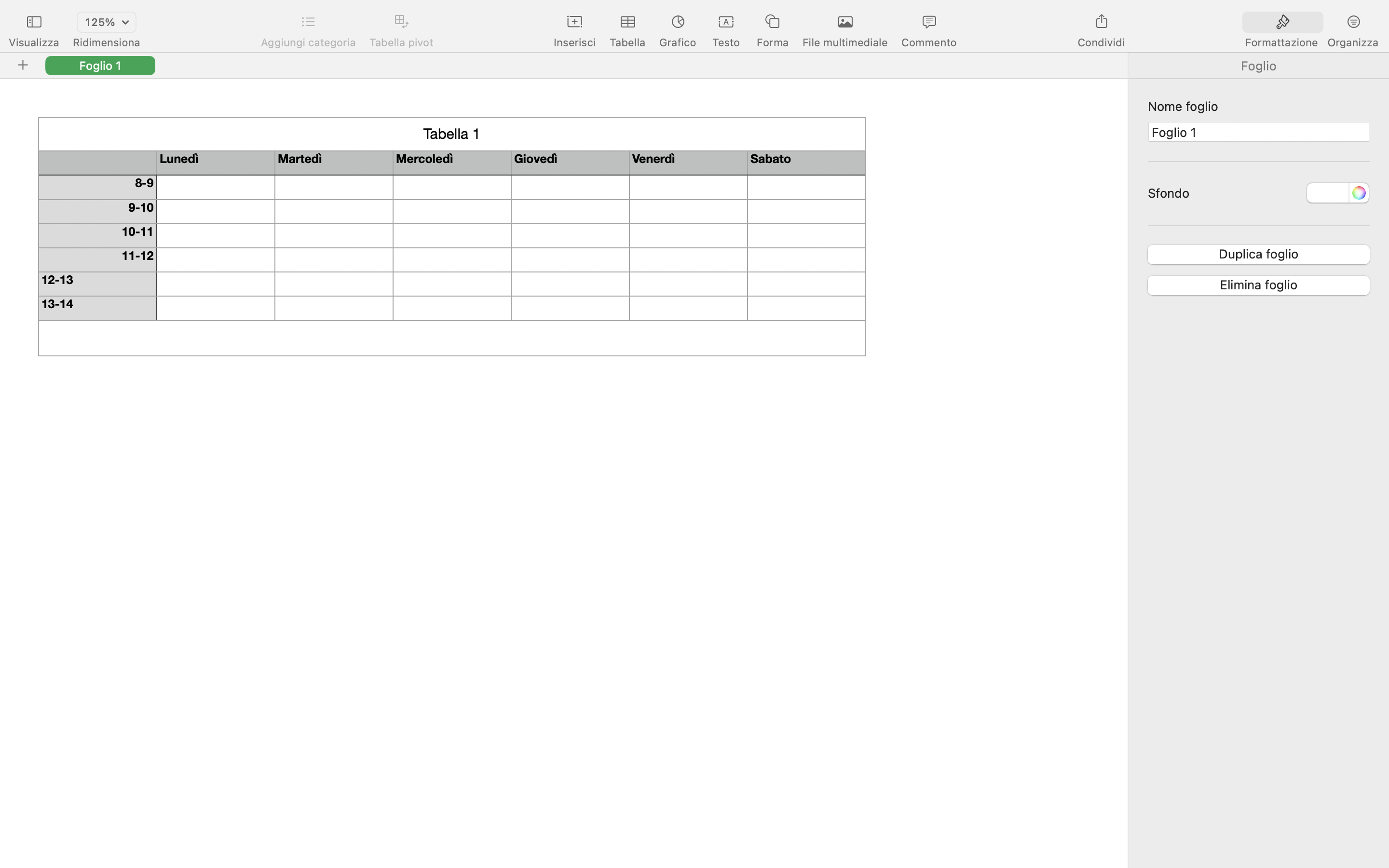
Se sei spesso alle prese con calcoli più o meno complessi, ripetitivi, programmabili, oppure hai bisogno di fare calcoli con le date o ancora, catalogare eventi o procedure, questo tutorial di Filippo De Santis ti guiderà nell'apprendimento delle basi per utilizzare Numbers per MacOs, l'app di fogli di calcolo di Apple.
Potrai scoprire come creare tabelle, formattare celle ed aggiungere formule.
Scoprirai inoltre come modificare la struttura del foglio stesso, aggiungendo o eliminando righe o colonne, o la creazione dei cosiddetti Menu a comparsa.
Viene anche accennata la procedura di esportazione delle tabelle in altri formati, quali Excel, PDF e CSV.
La complessità di questa guida ha portato a dividere in quattro parti questo tutorial, uno per argomento trattato.
Se questo ti interessa, segui i tutorial audio-video, o scarica la documentazione testuale.
01 - Creare e impostare le tabelle di Numbers
02 - Formattare celle e colonne
03-Modificare la struttura delle tabelle
04-Formule per eseguire calcoli
Guida Number testuale per Mac per chi usa il VoiceOver
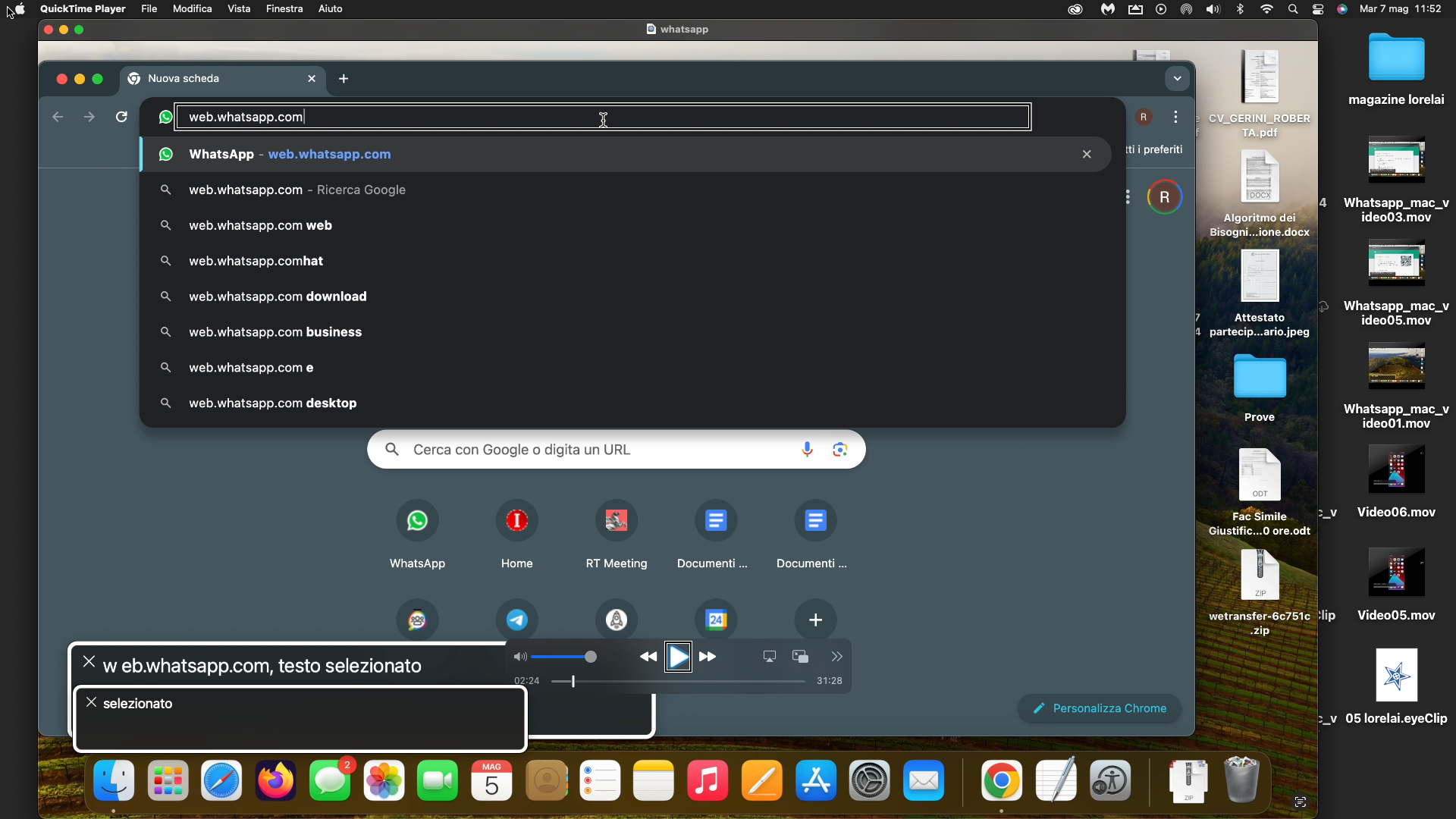
Roberta, nota anche come Lorelai Gilmore, guida gli utenti attraverso due metodi per attivare WhatsApp Web su Mac:
uno tramite un codice sul telefono e l'altro tramite la scansione di un QR code.
Nel corso di questo tutorial, scopriremo quanto sia semplice utilizzare WhatsApp attraverso il browser su Mac, esplorando quasi tutte le sue funzionalità.
Potremo navigare nel menu iniziale, inviare messaggi testuali e vocali, gestire file di vario tipo, personalizzare le impostazioni delle chat e di WhatsApp nel complesso.
Roberta ci guiderà attraverso ogni passaggio, inclusi i comandi rapidi da tastiera e molte altre opzioni.
Se siete curiosi, non esitate ad ascoltare e seguire il tutorial qui di seguito.
Guarda e ascolta il tutorial
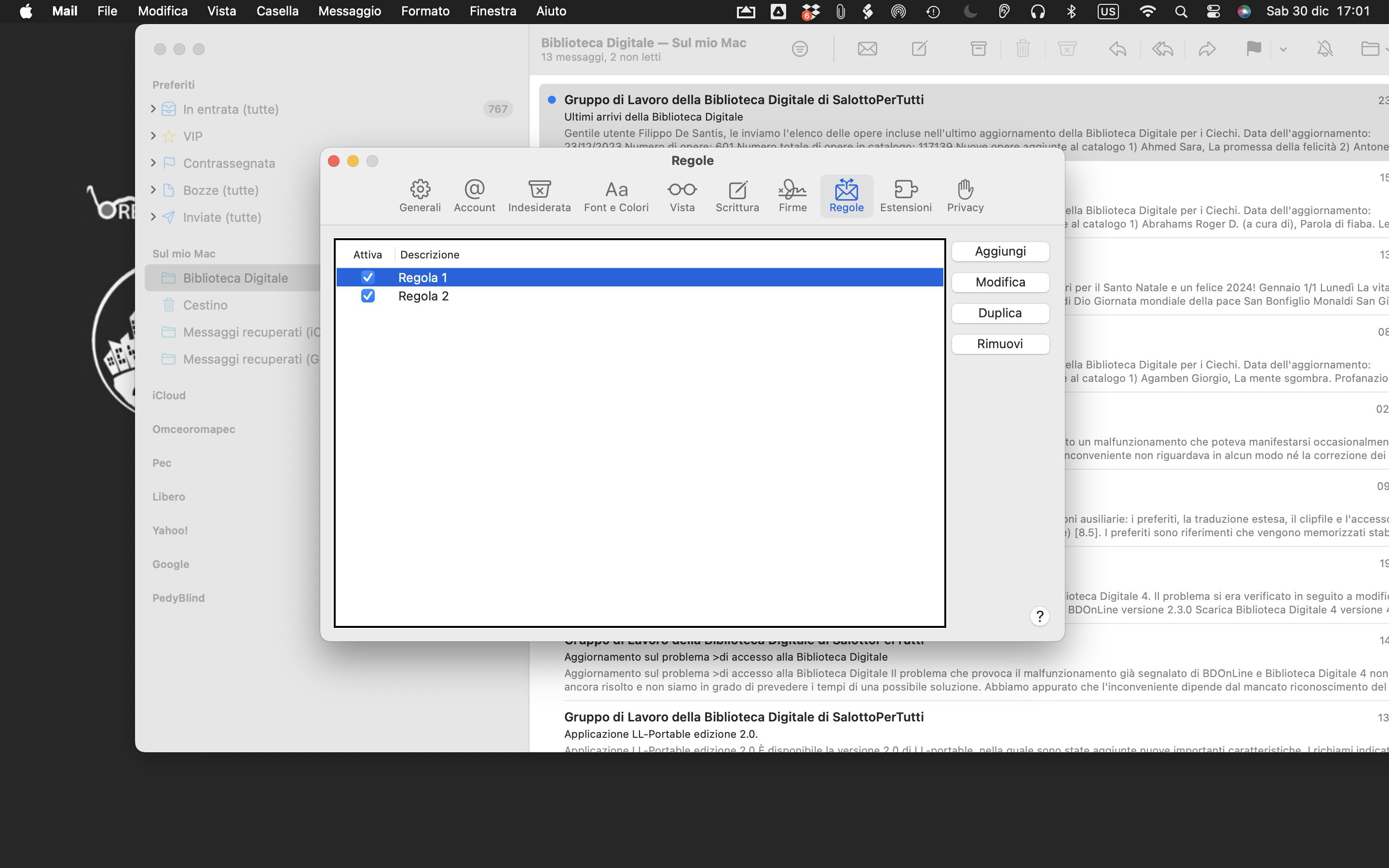
Se con l'applicazione Mail sul Mac ti ritrovi più o meno spesso a ricevere messaggi non desiderati o, se hai bisogno di dirottare su caselle specifiche messaggi provenienti da mittenti particolari, questo tutorial farà al caso tuo.
Sia che tu sia un utente principiante o esperto, sarai guidato passo dopo passo nell'apprendere le basi per impostare le regole di posta per l’applicazione Mail sul Mac. Imparerai come creare una regola che, automaticamente, al momento della ricezione invii direttamente nel cestino quei messaggi che tu consideri spam.
Inoltre, ti sarà mostrato come creare sul Mac delle caselle in cui l'applicazione sposterà automaticamente, al momento della loro ricezione, messaggi da parte di mittenti particolari.
Pertanto, se questo argomento fa al caso tuo, o ti incuriosisce, non esitare ad ascoltare il tutorial audio-video.
Guarda e ascolta il tutorial
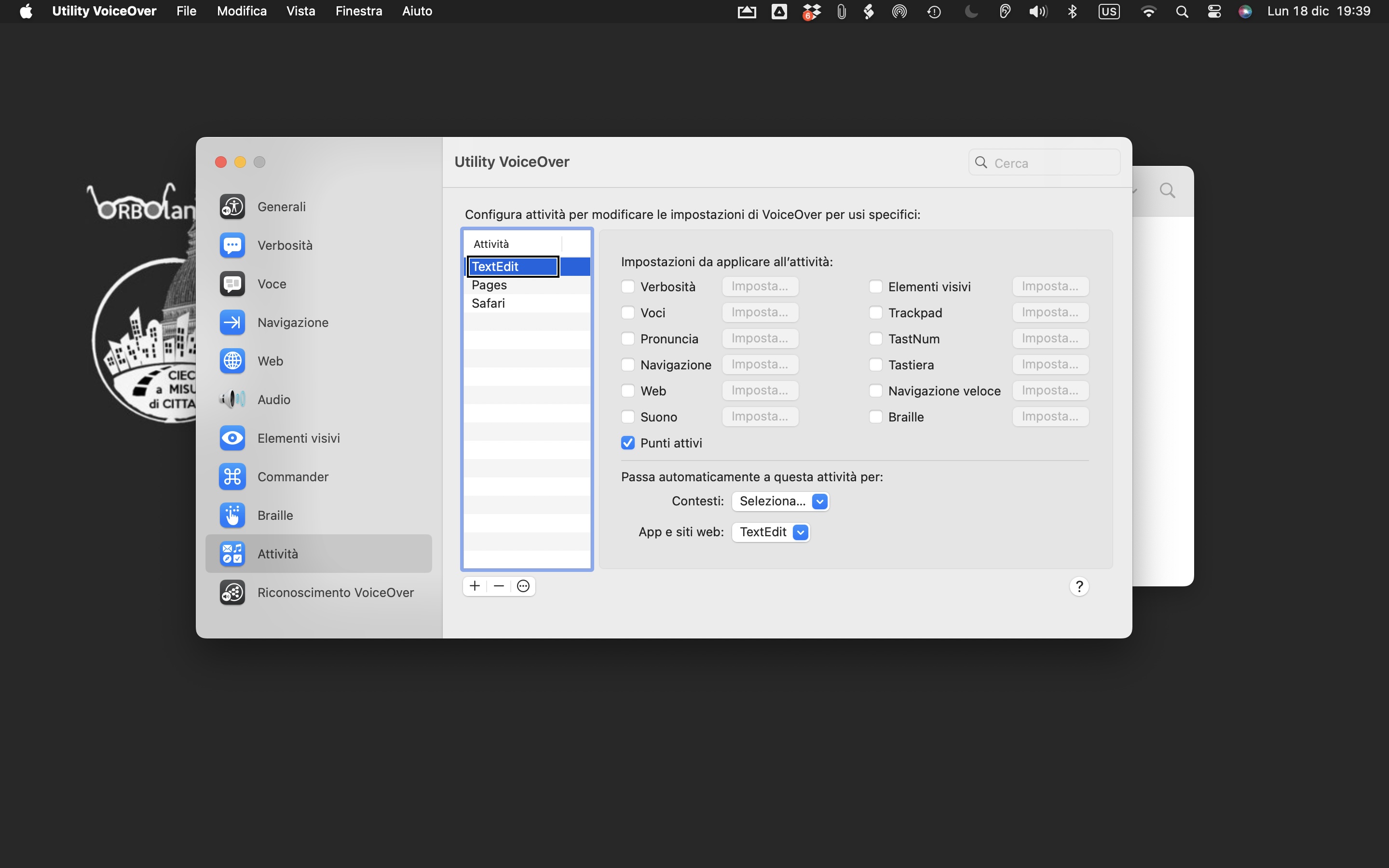
I punti attivi sono una funzionalità di VoiceOver che permette all'utente di posizionare il cursore VoiceOver su elementi di una finestra attiva, mediante una abbreviazione da tastiera.
Questo tutorial ti guiderà attraverso l’implementazione e l’uso efficace dei Punti Attivi con VoiceOver sul tuo Mac.
Imparerai come personalizzare e sfruttare al massimo questa potente funzione di accessibilità, che ti consentirà di navigare in modo più efficiente ed intuitivo.
Nei due tutorial audio video, ti verrà spiegato, passo dopo passo, la procedura per creare, modificare e utilizzare i Punti Attivi in modo da adattarli alle tue esigenze specifiche.
Inoltre, poiché per poter utilizzare tale funzionalità c'è bisogno di impostare la tastiera con layout USA, qui di seguito tra gli altri è presente anche il link al tutorial specifico per aggiungere ed utilizzare la tastiera con questo standard.
Se ti interessa l'argomento, affrettati ad ascoltare i due tutorial, nonché anche l'altro sull'impostazione di una tastiera con un diverso layout.
Scarica la Guida testuale in PDF
Guarda e ascolta I Punti attivi col VoiceOver sul Mac parte 1
Guarda e ascolta I Punti attivi col VoiceOver sul Mac parte 2
Guarda e ascolta Gestione dei Layout di Tastiera sul Mac con VoiceOver