3 di 3. Ora facciamo l’ultimo passo in avanti. Questa volta, esageriamo e chiediamo l’iPhone di usare per noi l’intelligenza artificiale!
Eccoci arrivati al terzo e ultimo appuntamento della nostra serie dedicata ai nuovi Comandi Rapidi di iOS 27.
Nei primi due tutorial abbiamo visto quanto può essere semplice chiedere all’iPhone di creare Comandi Rapidi complessi partendo da una richiesta espressa a parole.
In questo terzo tutorial facciamo un passo ulteriore: questa volta chiediamo all’iPhone di utilizzare l’intelligenza artificiale.
La novità non sta soltanto nel fatto che possiamo descrivere a parole quello che vogliamo ottenere.
La vera possibilità interessante è poter formulare una richiesta articolata, lasciando che l’iPhone interpreti le nostre indicazioni e costruisca automaticamente il Comando Rapido necessario.
Naturalmente non significa che tutto funzionerà sempre al primo tentativo.
Ed è proprio questo uno degli aspetti che Sergio vuole mettere in evidenza nel tutorial: un Comando Rapido generato dall’intelligenza artificiale va provato, verificato e, quando necessario, modificato.
Per questo motivo c’è un piccolo ma importante trucco che può rendere tutto molto più semplice, soprattutto utilizzando VoiceOver.
Invece di dettare direttamente una richiesta molto lunga, possiamo prepararla con calma nell’app Note, oppure in Pages o in un’altra applicazione per la scrittura.
Possiamo rileggerla, correggerla, modificarla e, quando siamo soddisfatti, copiarla negli appunti.
A quel punto sarà sufficiente aprire Comandi Rapidi, creare un nuovo comando e incollare la richiesta nel campo di testo.
Nel tutorial Sergio mostra concretamente questo procedimento e utilizza due esempi.
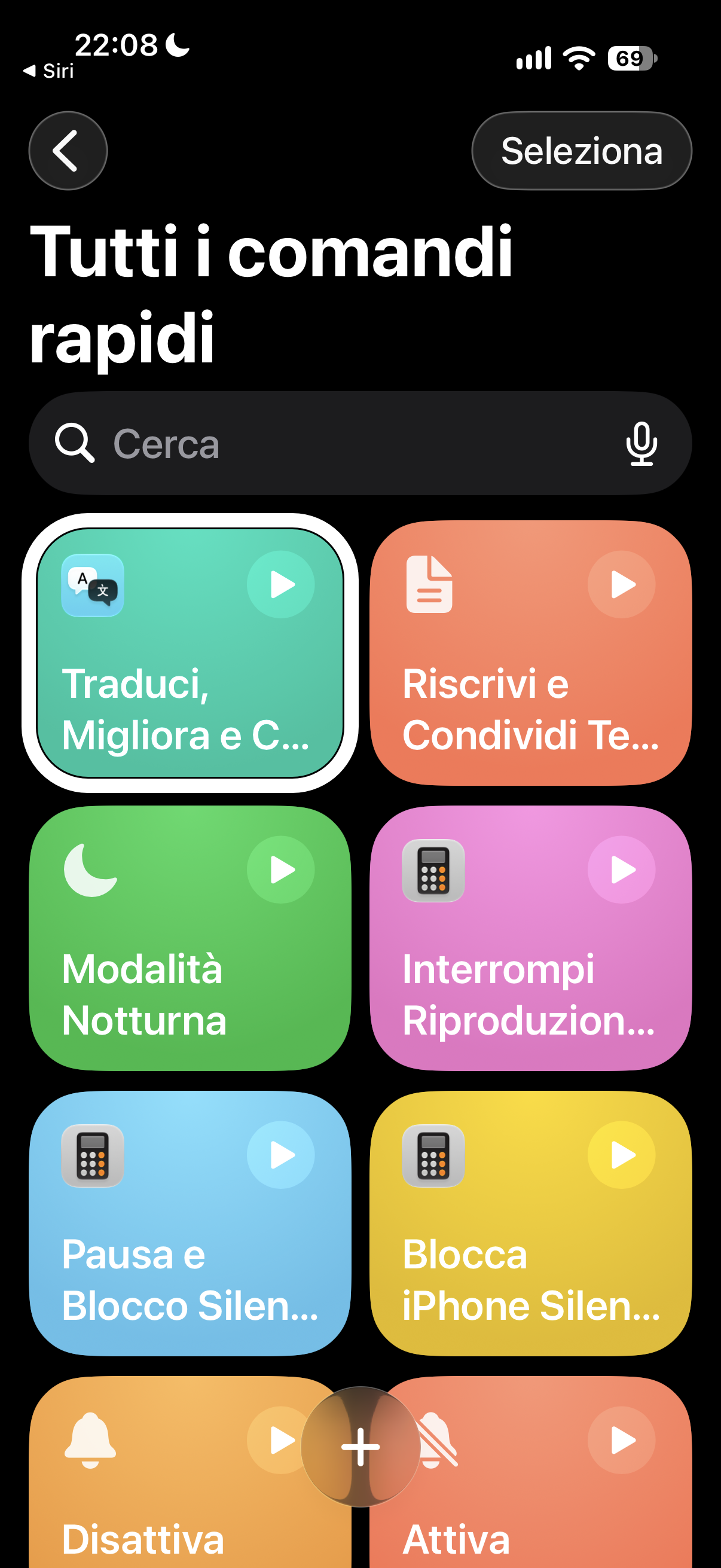
Nel primo caso chiede all’iPhone di creare un Comando Rapido capace di prendere il testo presente negli appunti, analizzarlo con l’intelligenza artificiale, eliminare ripetizioni e parti poco chiare, correggere gli errori grammaticali e riscriverlo in maniera più naturale e scorrevole, mantenendo però tutte le informazioni e il significato originale.
Nel secondo esempio viene invece creato un Comando Rapido per tradurre un testo nella lingua indicata dall’utente e riscriverlo in modo naturale, evitando traduzioni troppo letterali o espressioni poco naturali.
Ma il messaggio più importante di questo terzo tutorial è forse un altro: non bisogna fermarsi davanti a un primo risultato che non funziona perfettamente.
Se il Comando Rapido non fa esattamente quello che avevamo chiesto, possiamo modificare la richiesta e provare nuovamente.
In altre parole, possiamo dialogare con l’iPhone fino ad arrivare al risultato che ci serve.
Alla fine del tutorial Sergio prende anche la bozza volutamente scritta male che aveva utilizzato durante la preparazione dei tre tutorial e la fa riscrivere dall’intelligenza artificiale.
Il risultato mostra concretamente quanto possa essere utile questo sistema anche per sistemare, correggere e rendere più comprensibile un testo.
Come sempre, però, l’invito è a non creare Comandi Rapidi soltanto per il gusto di crearli.
Pensate a qualcosa che vi serve davvero, descrivetelo nel modo più preciso possibile, fatelo costruire all’iPhone e poi provatelo.
E se non funziona al primo tentativo, modificatelo.
È proprio qui che i nuovi Comandi Rapidi di iOS 27 diventano particolarmente interessanti.
Di seguito trovate il link alla Guida testuale accessibile in PDF, alla guida audio letta con voce neurale e al tutorial audiovideo su YouTube.
Autonomia è libertà!
Leggi o scarica la guida testuale in PDF
Ascolta o scarica la guida vocale
Guarda e ascolta il tutorial
Se ancora non l’hai fatto scarica l’app di Orbolandia e unisciti alla nostra community!
2 di 3. Ora facciamo un passo in più. Ma non è ancora finita.
Dopo aver scoperto, nel primo appuntamento di questa serie, come iOS 27 può creare un Comando Rapido partendo da una semplice richiesta, in questa seconda guida facciamo un passo in più.
Questa volta non chiediamo all’iPhone di eseguire una sola azione, ma di costruire un Comando Rapido composto da più azioni, alcune delle quali possono richiedere una risposta direttamente dalla nostra voce.
È proprio questa una delle caratteristiche più interessanti dei nuovi Comandi Rapidi: possiamo descrivere a parole ciò che vogliamo ottenere e lasciare che sia l’iPhone a trasformare la nostra richiesta in una sequenza di azioni.
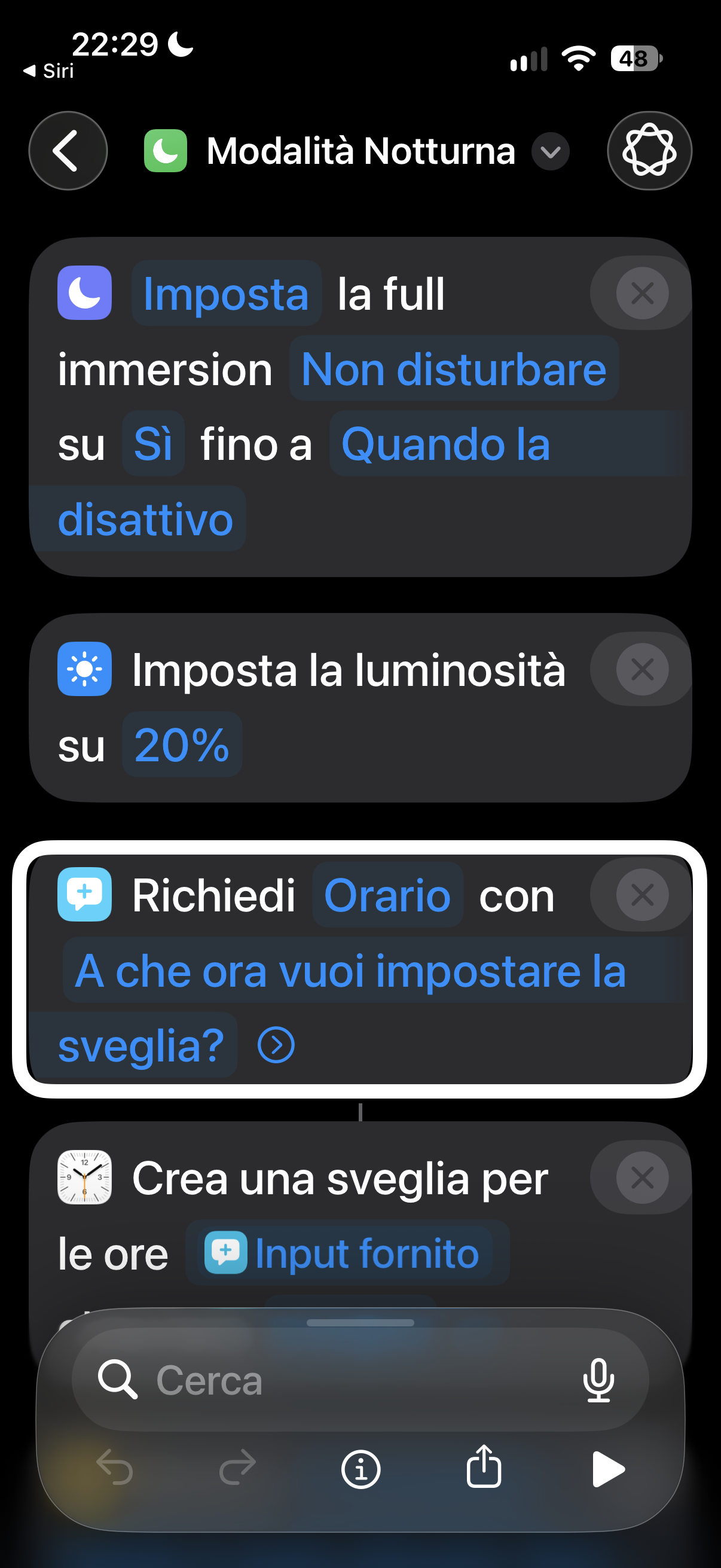
Nel tutorial vediamo, passo dopo passo, come creare un Comando Rapido che attiva la modalità Non disturbare, riduce la luminosità dello schermo al 20 per cento, apre l’app Orologio e prepara una sveglia per il giorno successivo chiedendoci vocalmente a quale ora vogliamo impostarla.
Ma c’è un altro particolare molto importante per chi utilizza VoiceOver.
Il Comando Rapido può anche fornire una conferma attraverso una notifica che VoiceOver è in grado di leggere, permettendoci di sapere che l’operazione è stata completata.
Vediamo inoltre alcuni Comandi Rapidi già preparati durante le prove.
Uno permette di interrompere la riproduzione multimediale dopo un numero di minuti che possiamo indicare vocalmente.
Un altro mette in pausa la riproduzione e blocca lo schermo, permettendoci di ritrovare successivamente il contenuto esattamente dal punto in cui era stato interrotto.
Ne vediamo anche una variante pensata per bloccare l’iPhone in modo silenzioso.
Durante il tutorial mostriamo inoltre come controllare le azioni che iOS ha creato, come modificarle, come cambiare il nome del Comando Rapido e come provarlo direttamente dall’app Comandi Rapidi oppure richiamarlo con Siri.
Un aspetto particolarmente interessante è la possibilità di lasciare che il Comando Rapido ci faccia una domanda quando viene eseguito.
Per esempio, invece di stabilire in anticipo l’ora della sveglia o il numero di minuti di attesa, possiamo fare in modo che sia l’iPhone a chiederci vocalmente il valore e noi possiamo rispondere direttamente a voce.
Questo apre moltissime possibilità e lascia spazio alla fantasia.
Il consiglio, infatti, è quello di non limitarsi a riprodurre gli esempi mostrati nel tutorial, ma di provare a immaginare nuove combinazioni di azioni e nuove richieste.
Come nella prima guida, anche i Comandi Rapidi che realizziamo durante questa serie possono essere trovati nella pagina di Orbolandia dedicata ai Comandi Rapidi condivisi.
Nella pagina sono disponibili gratuitamente i Comandi Rapidi preparati da Orbolandia, con le relative informazioni sul loro funzionamento.
Alla fine di questo articolo trovate anche il collegamento al tutorial su YouTube, la Guida testuale in PDF accessibile e la Guida audio realizzata con voce neurale.
E attenzione, perché questo è soltanto il secondo appuntamento.
Nel terzo e ultimo tutorial della serie faremo un ulteriore passo avanti e coinvolgeremo direttamente l’intelligenza artificiale nel nostro lavoro.
Ma per questo dovrete aspettare il prossimo appuntamento.
Buon divertimento con i nuovi Comandi Rapidi di iOS 27.
vai alla pagina in condivisione dei comandi rapidi di Orbolandia
Leggi o scarica la guida testuale in PDF
Ascolta o scarica la guida vocale
Guarda e ascolta il tutorial
Se ancora non l’hai fatto scarica l’app di Orbolandia e unisciti alla nostra community!
1 di 3 Il primo passo è fatto. Gli altri due arriveranno presto.
Con iOS 27 creare un Comando Rapido non è più un’impresa riservata agli esperti.
Fino a oggi, chi voleva costruire un comando rapido particolarmente utile doveva conoscere abbastanza bene l’app Comandi Rapidi, le sue azioni e il modo di combinarle.
E quando il comando diventava un po’ più complesso, anche chi aveva già una certa esperienza poteva trovarsi in difficoltà.
Con iOS 27 cambia tutto.
Grazie ad Apple Intelligence arriva infatti la funzione Descrivi un comando rapido, che permette di spiegare semplicemente a parole ciò che vogliamo ottenere.
Comandi Rapidi interpreta la nostra richiesta, individua le azioni necessarie e costruisce il comando per noi.
Non serve quindi conoscere la programmazione e non è necessario essere degli smanettoni.
Nel nuovo tutorial di Orbolandia partiamo proprio da zero e mostriamo passo dopo passo, utilizzando VoiceOver, come aprire Comandi Rapidi, creare un nuovo comando e descrivere ciò che vogliamo ottenere.
Per prima cosa realizziamo un comando personale per attivare una specifica Full immersion.
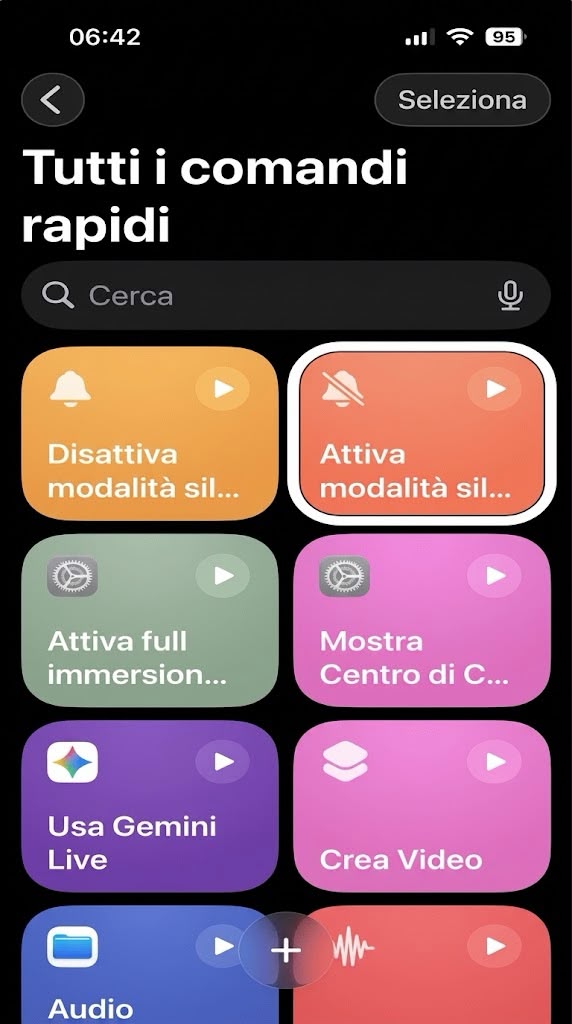
Successivamente costruiamo due comandi molto più semplici ma estremamente utili: uno per attivare la modalità silenziosa e uno per disattivarla.
Vedremo inoltre come controllare ciò che iOS ha creato, come modificare un comando già esistente, come condividerlo e come eseguirlo.
Ma c’è un particolare ancora più interessante.
Se dopo aver creato un comando ci accorgiamo che vogliamo modificarlo, non siamo necessariamente costretti a ricominciare da capo.
Possiamo descrivere a parole la modifica che desideriamo e Comandi Rapidi può apportarla al comando esistente.
È proprio questa la novità che rende questa funzione particolarmente interessante anche per chi, fino a oggi, aveva sempre considerato i Comandi Rapidi troppo complicati.
Nel tutorial vedrete tutto questo attraverso una dimostrazione pratica, dall’inizio alla fine.
E forse, dopo averlo visto, vi verrà voglia di provare a chiedere al vostro iPhone di costruire qualche Comando Rapido che avete sempre pensato fosse troppo difficile da realizzare.
Come sempre di seguito, troverete una guida testuale accessibile in PDF, una guida audio letta con voce neurale e il tutorial audio video su YouTube.
Autonomia è libertà!
vai alla pagina in condivisione dei comandi rapidi di Orbolandia
Leggi o scarica la guida testuale in PDF
Ascolta o scarica la guida vocale
Guarda e ascolta il tutorial
Se ancora non l’hai fatto scarica l’app di Orbolandia e unisciti alla nostra community!
Come Creare Un Comando Con La Barra Braille LILLI-V3.
In questo breve tutorial, Alberto Zanetti desidera mostrarvi quanto sia facile creare un comando che associ una combinazione di tasti
della barra braille LILLI V3 con un comando che, tramite pressione di questi stessi tasti, verrà eseguito nell'àmbito
dell'iPhone.
Il tutto come si potrebbe pensare facessero i vecchi dispositivi di scrittura in braille informatico che si
connettevano ai PC, solo molto meglio: molte funzioni saranno disponibili (l'unica che non si può fare, ad oggi, è lo
screenshot normale).
La tastiera braille della barra braille LILLI V3, come per la maggioranza delle barre braille, è a 8 punti.
A ogni
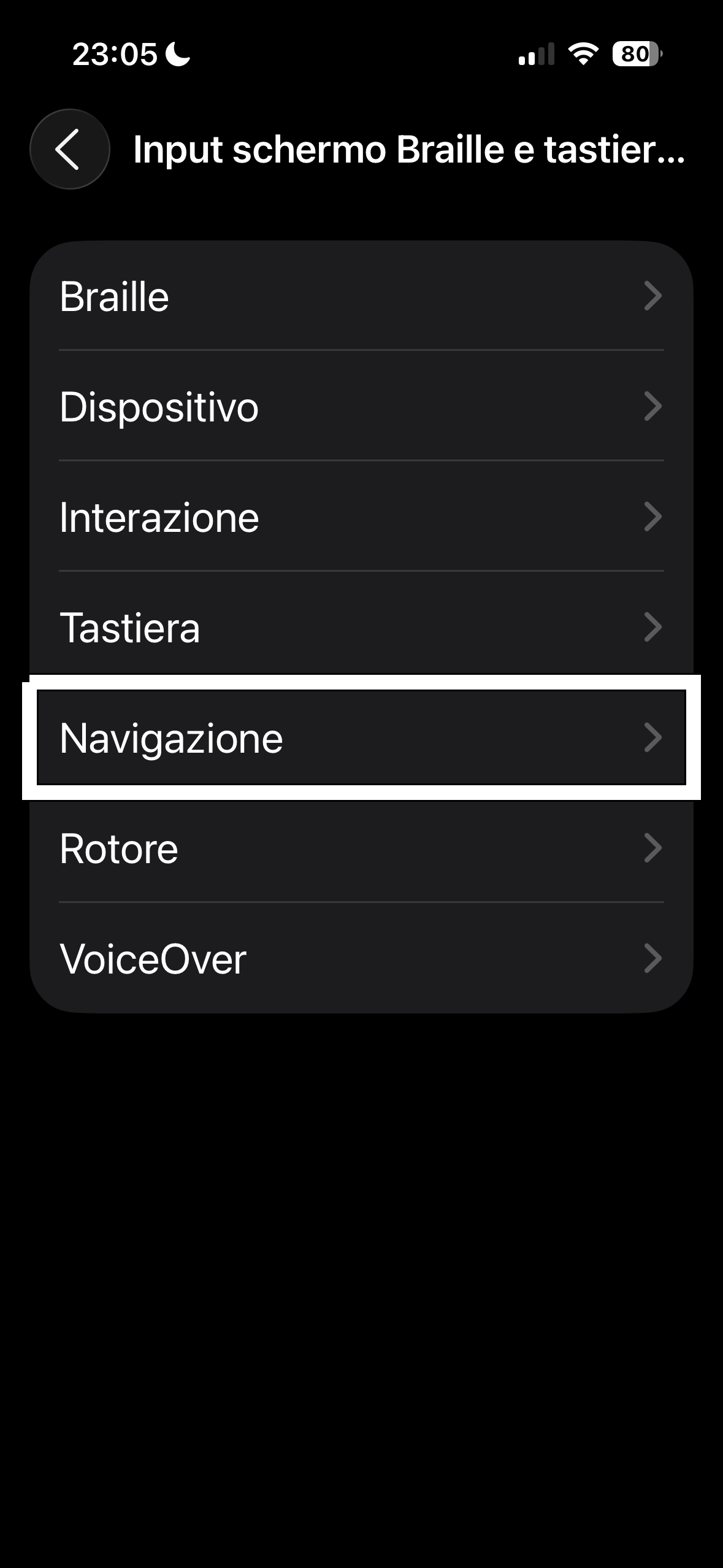
comando disponibile nell'apposita sezione che si raggiunge entrando in "Impostazioni", "Accessibilità", "VoiceOver", "Comandi", e sotto-sezione di riferimento (ad esempio, "Navigazione"), potrà essere attribuita una
combinazione di tasti (sia che siano gli 8 punti braille, che il tasto per scorrere di 40 caratteri a destra, che quello per
farlo a sinistra, che la riga su che quella giù;
che lo shift, che i tasti funzione da F1 a F5 e da F6 a F0, sia che siano i
3 pulsanti - benché valgano tutti un solo valore - della barra spaziatrice, che sono intercambiabili tra loro e valgono
tutti come "barra spaziatrice").
Ci mostrerà come creare un comando.
Per tutto il resto, basta provare e sperimentare.
Buona navigazione, buon ascolto e tanta autonomia a tutti da Alberto.
Leggi o scarica la guida testuale in PDF
Guarda e ascolta il tutorial
Se ancora non l’hai fatto scarica l’app di Orbolandia e unisciti alla nostra community!
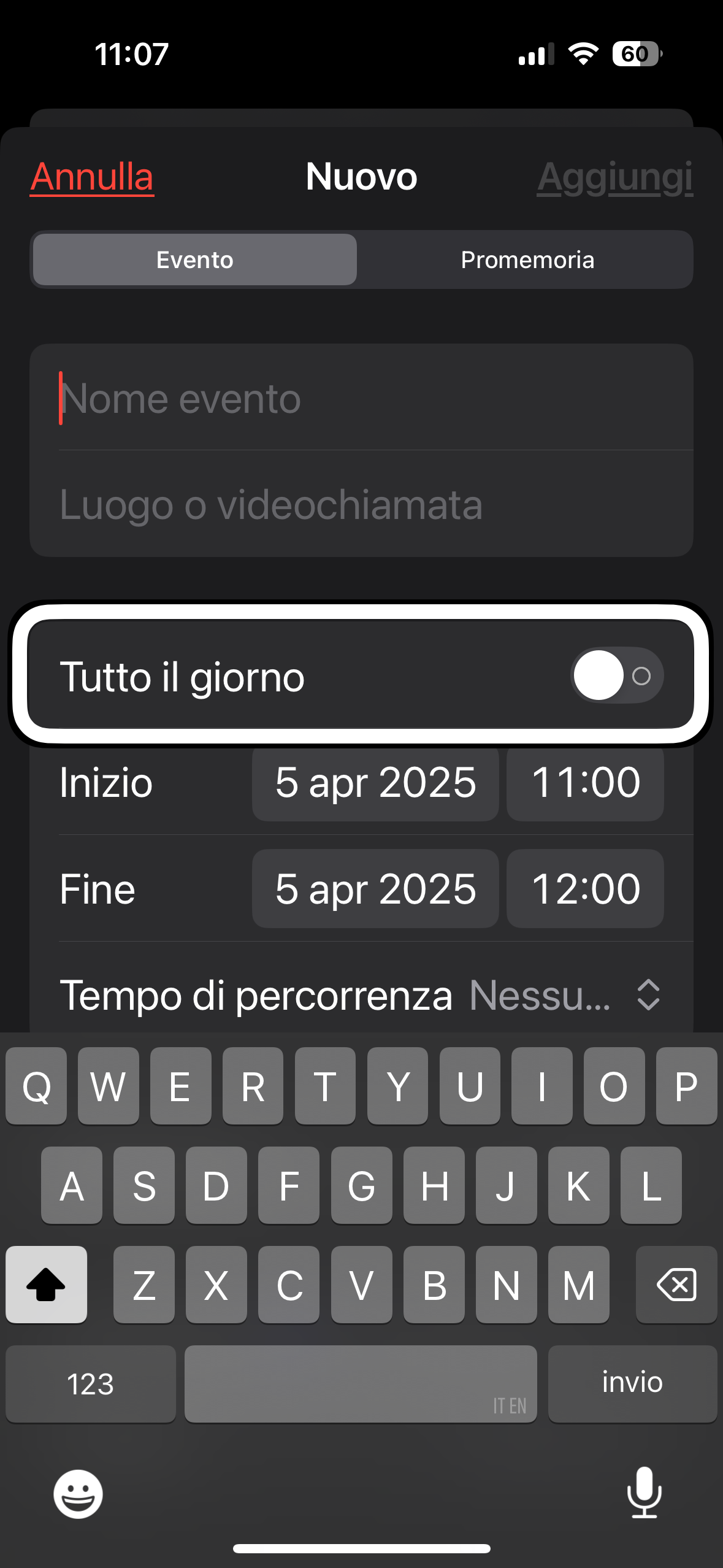
In questo nuovo tutorial, Orbolandia prende in esame due strumenti fondamentali per l’organizzazione quotidiana: Calendario e Promemoria.
Queste due app, oltre a essere utilissime, si integrano tra loro, e nel tutorial spieghiamo bene come sfruttarle al meglio, anche con l’aiuto di VoiceOver.
Vedremo come creare manualmente un evento nel Calendario, impostando il nome, la durata, la data (ad esempio per un compleanno o un appuntamento) e l’orario per gli avvisi.
Approfondiremo anche i vari tipi di avvisi disponibili: dalle semplici notifiche fino ai suoni e alle suonerie personalizzate.
Tutto questo sarà spiegato anche per l’app Promemoria , mostrando come usarla in modo manuale per non dimenticare nulla.
Non mancherà una clip dimostrativa in cui si sente l’arrivo di una notifica con suoneria, per capire esattamente cosa succede al momento dell’avviso.
Inoltre, scopriremo quanto può essere comodo creare eventi o promemoria semplicemente dettandoli a Siri, risparmiando tempo e fatica.
Infine, mostreremo anche come impostare le notifiche in modo da ricevere non solo gli avvisi testuali, ma anche quelli sonori.
Come sempre, in fondo a questo articolo trovate:
la guida testuale in PDF.
il tutorial video-audio descritto.
Buona autonomia e libertà da tutto il team di Orbolandia!
Leggi o scarica la guida testuale in PDF
Guarda e ascolta il tutorial
Se ancora non l’hai fatto scarica l’app di Orbolandia e unisciti alla nostra community!
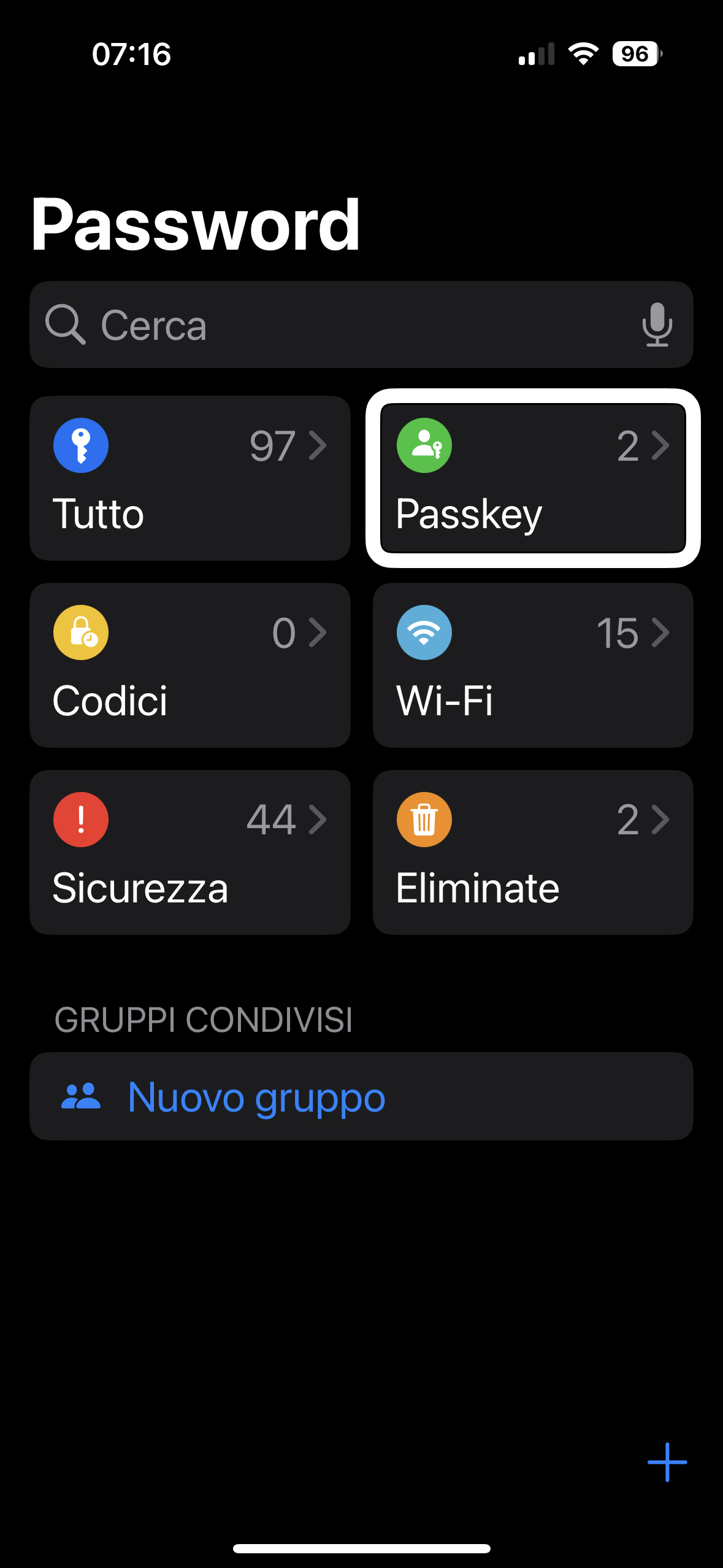
Salvare e gestire le password in modo sicuro non è solo utile, ma fondamentale per proteggere i nostri dati.
Grazie al Portachiavi Apple, possiamo archiviare e inserire automaticamente le credenziali di accesso ai siti web e alle app, utilizzando il riconoscimento biometrico per un accesso rapido e sicuro.
Come funziona?
Quando effettuiamo per la prima volta l’accesso a un’app o a un sito web, iOS ci chiederà se vogliamo salvare la password.
Se confermiamo, i dati verranno archiviati nell’app Password del nostro iPhone.
In alternativa, possiamo anche aggiungere manualmente credenziali e codici di accesso, un’operazione semplice e veloce che vi mostriamo nel tutorial.
Oltre alle password per siti e app, possiamo salvare anche codici PIN, PUK e persino la combinazione della nostra cassaforte!
Passkey: un metodo ancora più sicuro e veloce
Per un accesso ancora più protetto e immediato, Apple ha introdotto il sistema Passkey, che consente di accedere ai servizi senza dover digitare la password.
Subito dopo l’articolo trovate una guida testuale dettagliata da leggere o scaricare per approfondire questa tecnologia.
Organizzazione e utilizzo delle password:
Tutte le credenziali salvate nell’app Password vengono automaticamente suddivise per categorie, così da ritrovarle facilmente.
Tra le principali categorie troviamo:
Passkey, Codici di sicurezza, Wi-Fi, Credenziali di accesso a siti e app.
Nel tutorial vi mostriamo anche come inserire automaticamente le credenziali salvate durante un login, senza bisogno di digitarle manualmente.
Guarda il tutorial e scarica le guide!
Speriamo di avervi incuriosito!
Vi invitiamo a guardare il tutorial qui sotto e a leggere o scaricare le guide sulle Passkey o sulle password generiche per scoprire tutti i vantaggi di questo sistema.
Leggi o scarica la guida per salvare le password
Leggi o scarica la guida di Passkey
Guarda e ascolta il tutorial
Se ancora non l’hai fatto scarica l’app di Orbolandia e unisciti alla nostra community!
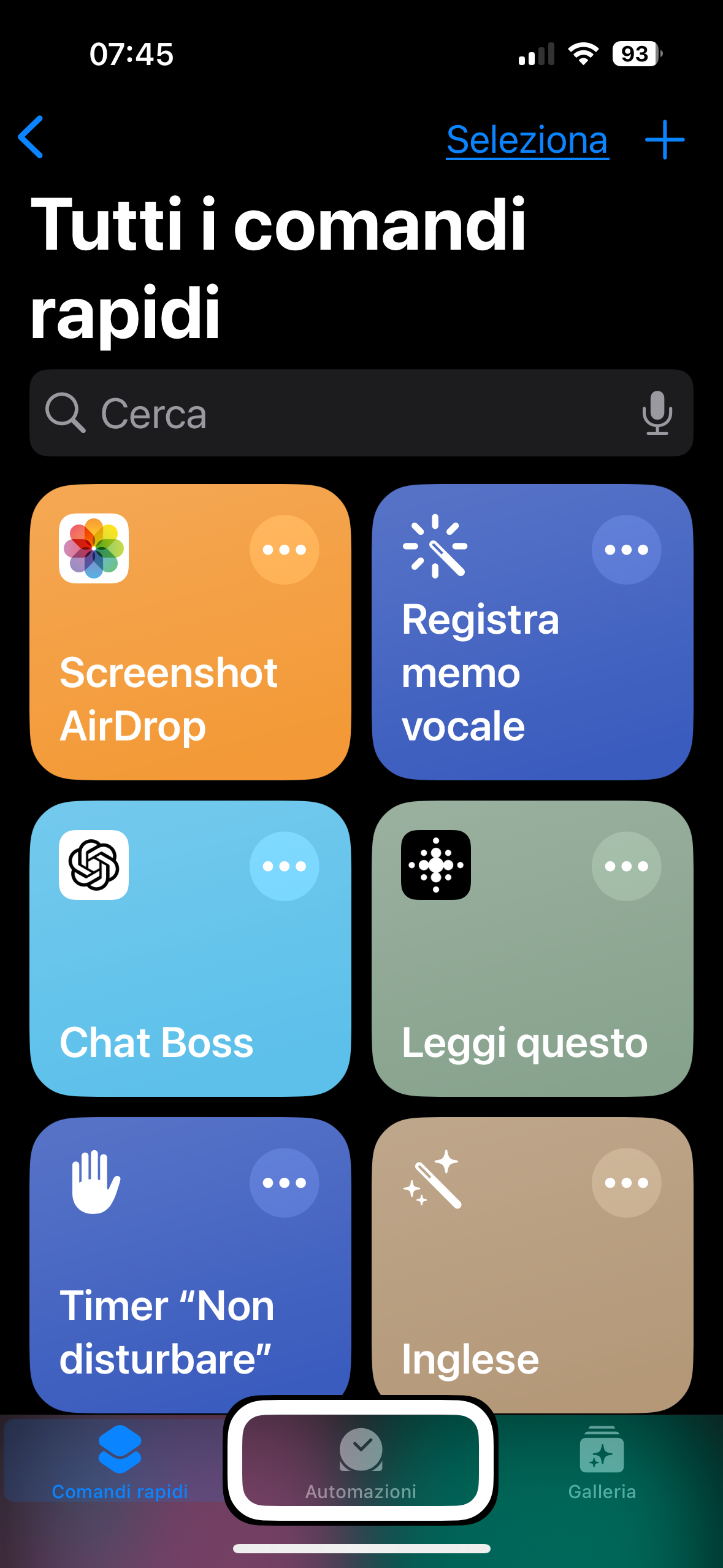
Hai sentito parlare dei Comandi Rapidi ma non ne hai mai creato uno?
In questa guida, Cinzia ti spiega passo dopo passo come realizzare un’automazione utilizzando l’app Comandi Rapidi e un semplice tag NFC.
Grazie a questa tecnologia, potrai attivare con una sola scansione diverse azioni personalizzate.
Ad esempio:
Attivare una Full Immersion per non essere disturbato.
Ascoltare la tua musica preferita su un dispositivo specifico, impostandone anche il volume.
Aprire e leggere comodamente i tuoi articoli preferiti su Safari.
Cinzia ti mostrerà come programmare queste automazioni e come scrivere direttamente sul tag NFC tramite l’app Comandi Rapidi.
Ti abbiamo incuriosito?
Guarda il tutorial e impara a creare automazioni che renderanno il tuo iPhone ancora più utile e smart!
Guarda e ascolta il tutorial
Se ancora non l’hai fatto scarica l’app di Orbolandia e unisciti alla nostra community!
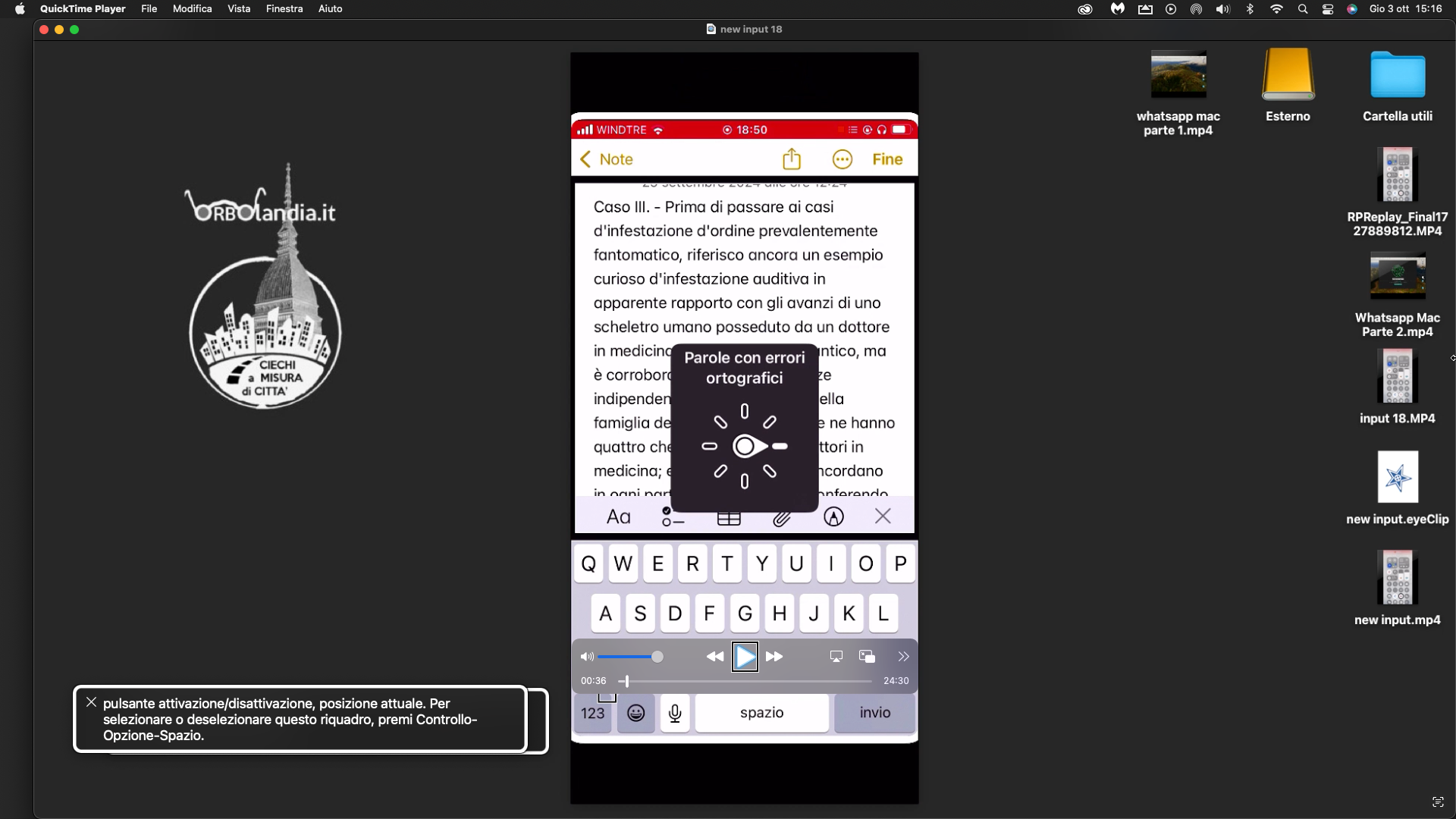
Con l’aggiornamento a iOS 18, l’Input Braille per iPhone e iPad ha fatto un grande salto di qualità, introducendo miglioramenti nelle prestazioni e una serie di nuove gesture.
Alberto Zanetti, nel suo tutorial audiovideo, ci guida alla scoperta di queste innovazioni, spiegando nel dettaglio come utilizzare le nuove gesture per il rotore, la selezione, il taglio, il copia, e persino la funzione annulla per ripristinare lo stato precedente all’ultima azione.
Durante il tutorial, Alberto ci mostra con chiarezza le operazioni da eseguire con questi nuovi gesti, come tornare alla schermata Home, accedere all’elenco delle applicazioni, e aprire il Centro di Controllo e le notifiche.
Se siete curiosi di scoprire tutte le novità dell’Input Braille, o semplicemente volete approfondire questa modalità di scrittura, trovate il link diretto al tutorial audiovideo qui sotto.
Guarda e ascolta il tutorial
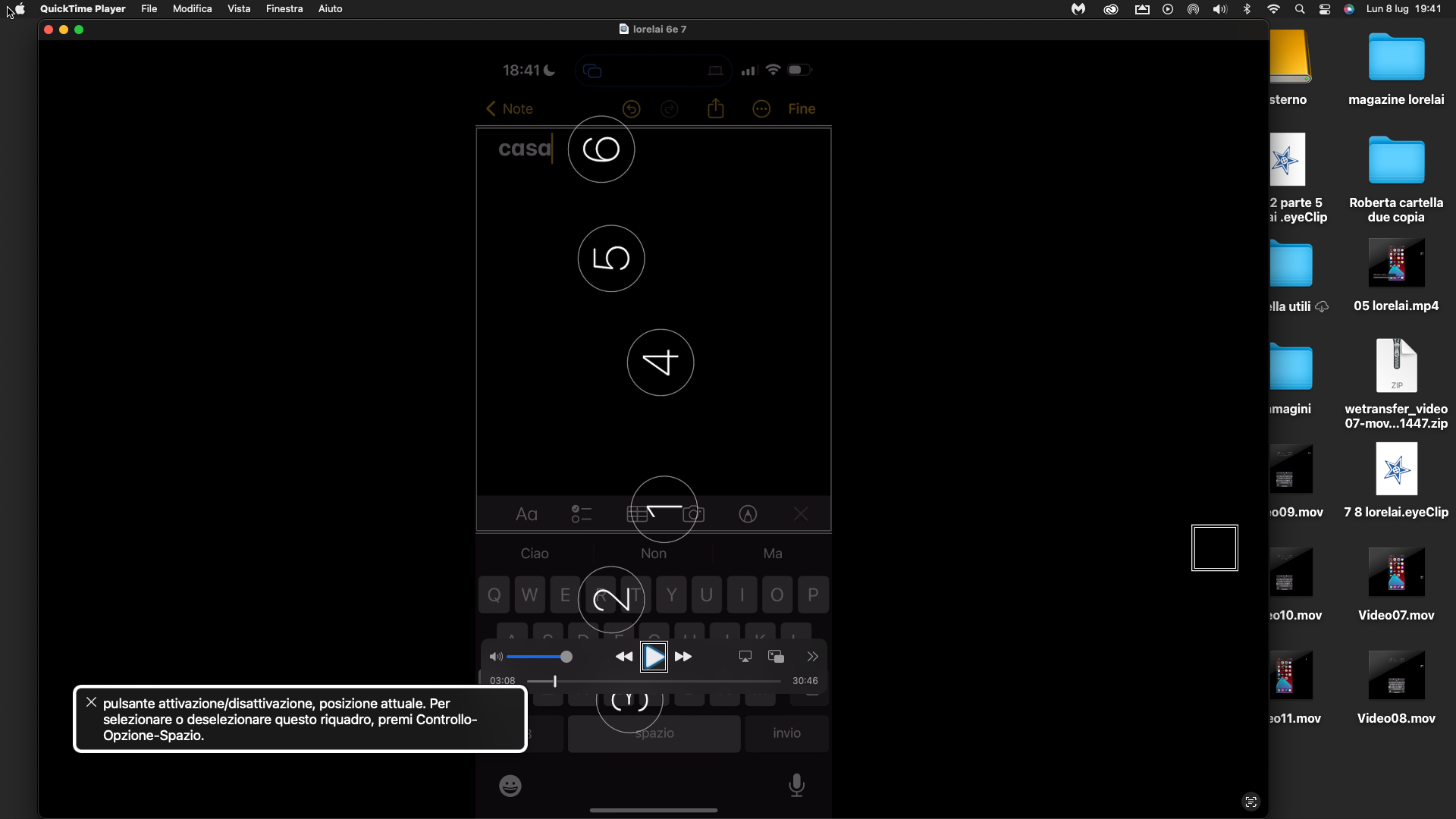
L’Input Braille è presente sui dispositivi Apple a partire da iOS 8.
Questa modalità consente di scrivere utilizzando il telefono come se fosse una macchina da scrivere Braille, come la vecchia Perkins.
Ciò risulta molto comodo per le persone non vedenti, che, conoscendo il Braille, potranno scrivere molto velocemente, senza dover utilizzare la normale tastiera QWERTY.
In questa guida, che per la complessità dell’argomento trattato è stata divisa in due parti, Roberta Gerini spiega anzitutto come impostare al meglio i parametri dell’Input Braille.
Si prosegue poi, nella seconda parte, con l’illustrazione di quelli che sono i gesti da effettuare per scrivere testi più o meno lunghi e anche per selezionare, copiare e incollare parti di testo, finalmente, senza più dover uscire dall’input braille stesso.
Di seguito trovate i link delle due parti del tutorial audiovideo .
Guarda e ascolta la prima parte del tutorial
Guarda e ascolta la seconda parte del tutorial
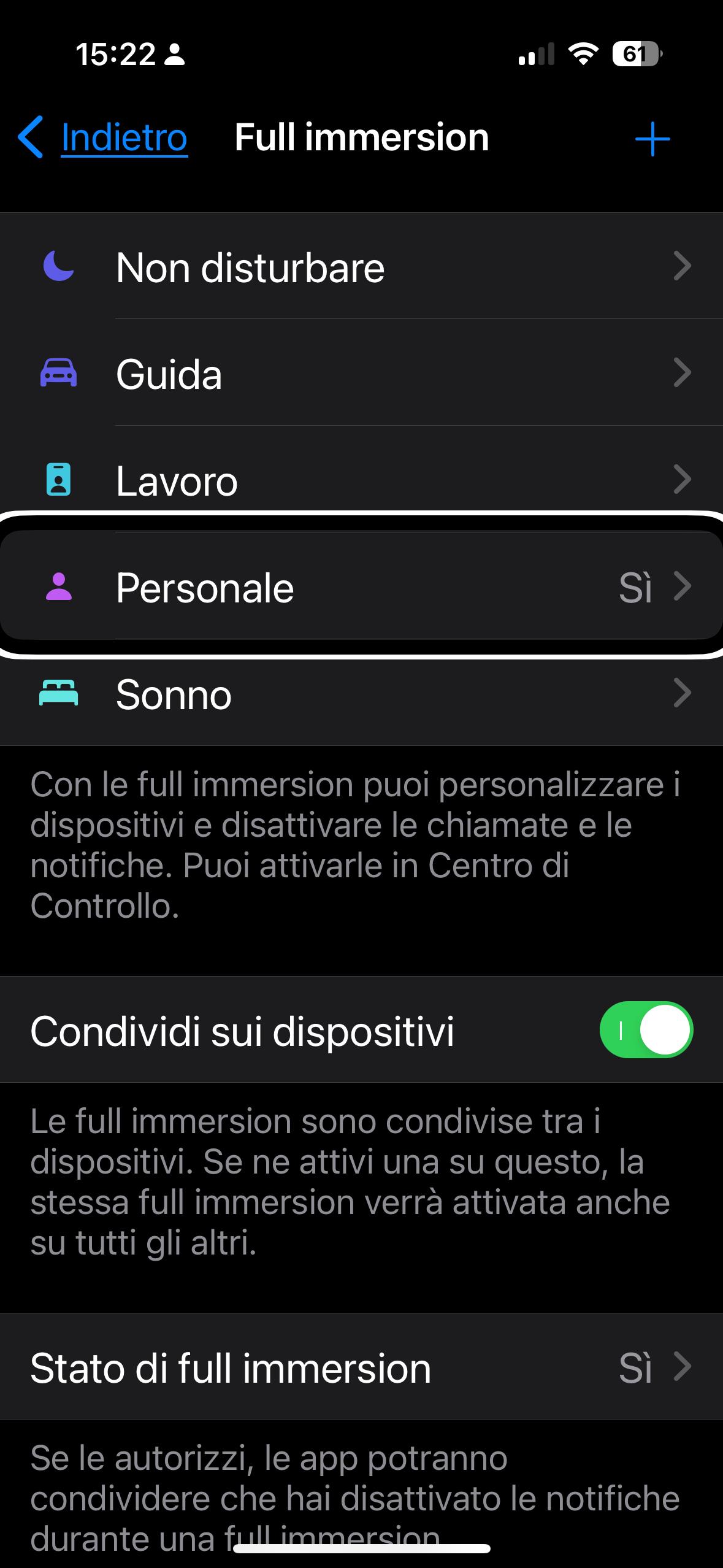
L'utilità delle full immersion personalizzate sull'iPhone, sia per il lavoro che per il sonno, è indiscutibile e sempre più necessaria nel mondo digitale di oggi.
Queste full immersion possono essere programmate con orari di inizio e fine automatici, oppure attivate in base all'apertura di determinate app o al raggiungimento di luoghi specifici.
Per attivare rapidamente una full immersion, basta chiedere a Siri di attivare la modalità non disturbare. È importante ricordare di disattivarla quando non serve più per non rimanere isolati involontariamente.
In alternativa, è possibile utilizzare un comando rapido, di cui troverete il link qui di seguito. Questo comando consente di impostare un timer per la modalità non disturbare, che si disattiverà automaticamente al termine del tempo impostato.
Un'altra opzione fondamentale, spiegata nel tutorial, è quella di programmare una full immersion standard. In questa modalità, è possibile selezionare quali contatti e notifiche possono passare attraverso e quali devono essere bloccati. Questa impostazione può essere attivata automaticamente durante determinate fasce orarie serali o mattutine per evitare distrazioni.
In breve, le full immersion sull'iPhone sono altamente personalizzabili e offrono un modo efficace per godersi il dispositivo senza essere continuamente disturbati. Buon divertimento e meno distrazioni!
Scarica il comando rapido timer non disturbare
Guarda e ascolta il tutorial