
Il sistema di scrittura Braille usato dai non vedenti prende il nome da Louis Braille 1809 - 1852 che lo ha inventato intorno all’anno 1829.
La scrittura Braille è a punti in rilievo.
I segni vengono rappresentati con differente posizione dei punti.
Essi sono da 1 a 6 disposti in uno spazio standard di una casella verticale come segue:
Tre punti a sinistra (punti 1,2,3) e tre punti a destra (punti 4,5,6).
In base alla disposizione dei 6 punti si ottengono in totale 63 segni.
Mediante questi segni si può rappresentare ogni forma di linguaggio scritto, anche di segni matematici, musicali, ecc.
I 63 segni sono raggruppati in 7 serie e seguono un preciso criterio:
le prime cinque serie sono composte da dieci segni.
la sesta serie è composta da sei segni.
la settima serie è composta da sette segni.
I dieci segni della prima serie sono la chiave del sistema ; essi infatti si ripetono nelle serie successive o con l'aggiunta di 1 o 2 punti, o in diversa posizione.
Di seguito potrete scaricare e leggere i documenti in formato PDF, dove troverete tutte le informazioni necessarie in modo approfondito.
Troverete anche delle guide audio di Giulia Bertozzi.
La nostra amica Giulia, ha diviso in tre parti Una sua importante iniziativa atta a raccontare il braille e a spiegare in modo facile e semplice, comprensibile ai bambini e alle persone anziane che hanno perso da poco la vista.
A loro Giulia, insegnerà a leggere il braille usando dei semplici ausili casalinghi e facendo in modo di stuzzicarli anche a giocare a carte.
Qui di seguito anche i tre link per ascoltare le guide di Giulia Bertozzi.
Scarica o leggi Il sistema di scrittura Braille
Scarica o leggi L’elenco completo della posizione dei punti Braille
Guarda e ascolta Giulia Bertozzi ci racconta Louis Braille 1 di 3
Guarda e ascolta Giulia insegna il Braille a bambini e nonnini 2 di 3
Guarda e ascolta Giulia ci insegna i numeri in Braille e a giocare a carte 3 di 3
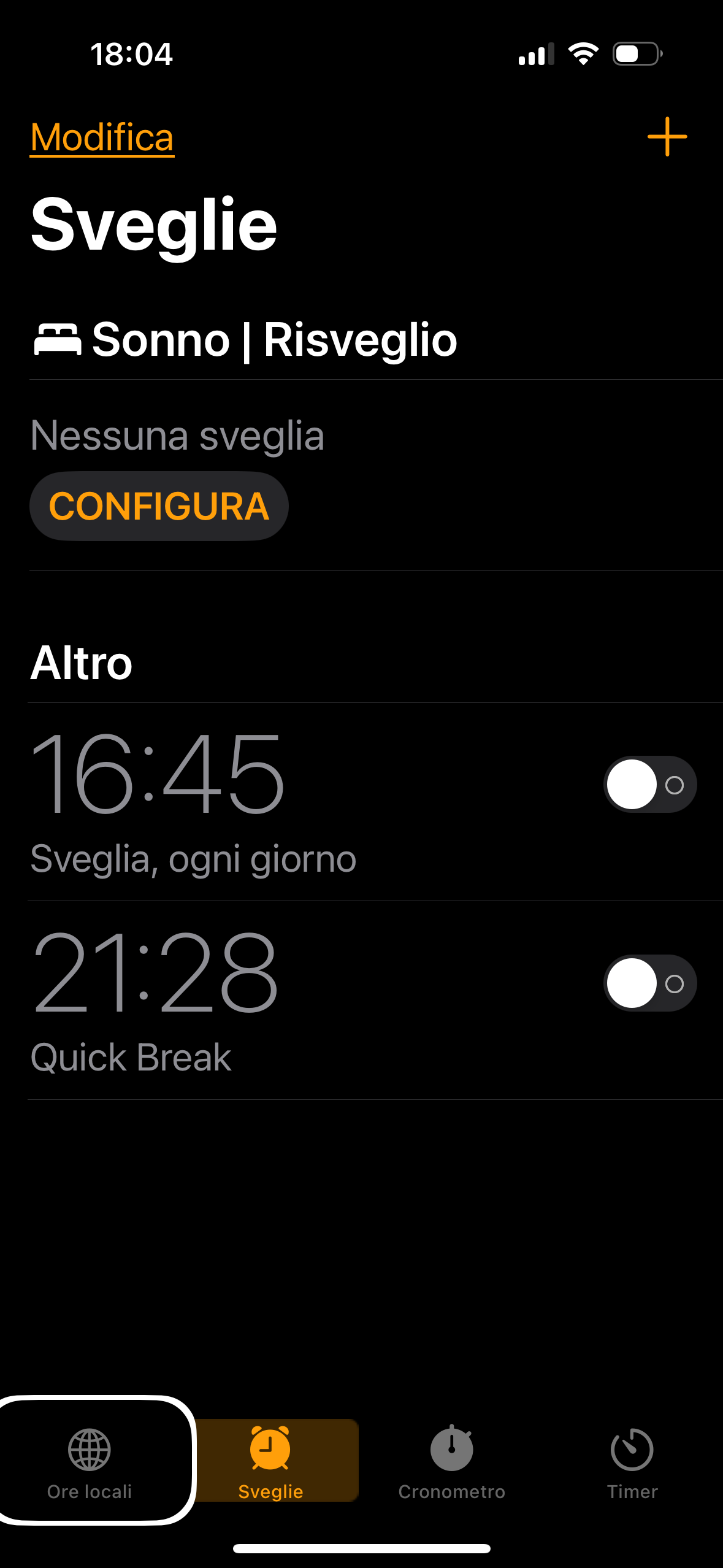
Perché parliamo di sveglie al plurale?
Quali tipologie di sveglie sono presenti in iOS?
Come si attivano, si impostano, si eliminano le sveglie nell’iPhone con voice-over attivo?
Con quale o quali applicazioni si può operare?
Queste alcune delle domande a cui abbiamo voluto rispondere con istruzioni scritte e un tutorial audio-video perché, se è vero che attivare una sveglia è semplice, utilizzare tutte le potenzialità del software nativo dell’iPhone è piuttosto complesso ma anche in grado di dare molte soddisfazioni a chi lo sappia maneggiare.
In estrema sintesi due sono le tipologie di sveglie presenti in iOS e completamente accessibili anche alle persone con disabilità visiva:
1) Sveglie dedicate a eventi particolari programmabili in più orari dello stesso giorno ed eventualmente ripetibili tutte le settimane nel medesimo giorno o gruppi di giorni: questa tipologia si gestisce totalmente con l’app nativa “Orologio”
2) sveglie legate al ciclo giornaliero del sonno, una sola per ciascun giorno ed eventualmente ripetibili tutte le settimane nel medesimo giorno o gruppi di giorni della settimana: questa tipologia è gestibile completamente dall’app nativa “Salute”, e comporta l’impostazione di un orario per andare a dormire, un orario per svegliarsi, la eventuale concomitanza con una “Full immersion”, il collegamento funzionale ad un Apple Watch e altro ancora;
una volta programmata la sveglia di domani la ritroviamo anche nell’app “Orologio” con la possibilità di modificare oltre che gli orari per andare a letto e per svegliarsi anche alcuni altri dei parametri presenti nell’app “Salute”.
Se siete interessati all’utilizzo di tutte le potenzialità del vostro iPhone per la gestione del vostro sonno e dei vostri risvegli, leggete le istruzioni e ascoltate il tutorial utilizzando i link che seguono.
Scarica o leggi la guida testuale
Guarda e ascolta il tutorial
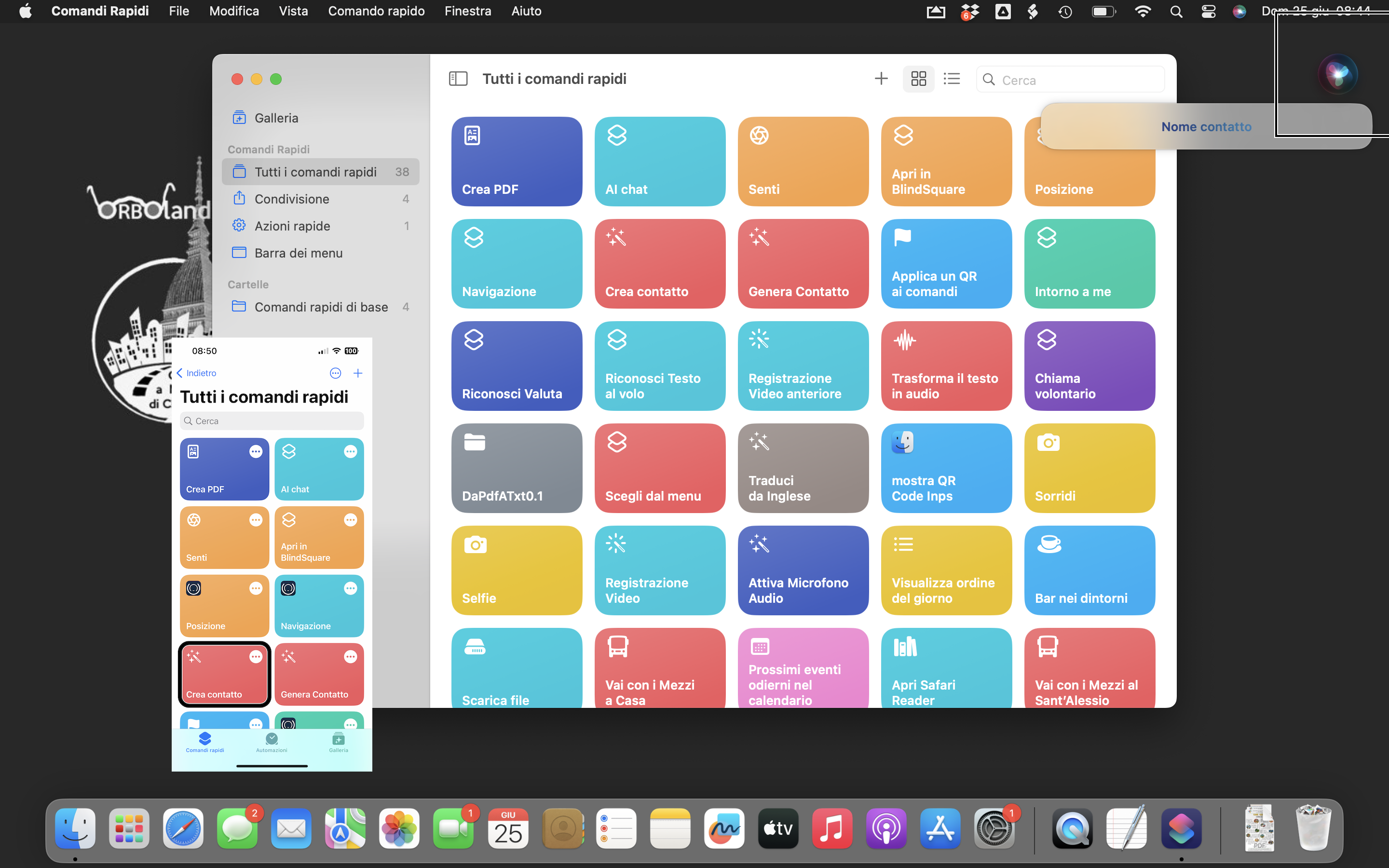
I Comandi Rapidi sono delle procedure, realizzabili dall'utente, che permettono di far compiere al nostro dispositivo sul quale lo faremo eseguire, una o più attività in modo rapido.
Tali procedure sono realizzabili mediante l'app Comandi Rapidi, introdotta inizialmente per i dispositivi iOS, ovvero iPhone e iPad, ma che, con le ultime versioni di OSX sul Mac, sono state implementate anche per questo device.
In pratica, sincronizzando tutti i nostri dispositivi di casa Apple con lo stesso IDApple, tutti i Comandi Rapidi creati o che creeremo su un dispositivo, qualunque esso sia, sarà presente anche sugli altri.
Quindi, nei limiti di compatibilità con quel che realizza il comando rapido, potremo eseguirlo, indifferentemente su qualunque dei nostri dispositivi.
Con questo tutorial audiovideo verrà mostrato l’utilizzo di un comando rapido, presente nella pagina di questo sito, dedicata ai Comandi Rapidi in condivisione, denominato Crea contatto.
Esso è stato progettato per eliminare la necessità di digitare manualmente le informazioni di contatto, ovvero nome, cognome e numero telefonico.
Con questo strumento, potrai creare rapidamente nuovi contatti dettandone i dati richiesti
Del comando, realizzato originariamente per l'utilizzo con l'iPhone, ti verrà mostrato l'uso con il tuo Mac, ma non solo, ti verrà fatto vedere come modificare quello originale per crearne una copia, ad hoc, per il Mac.
Se ti sei incuriosito, senza ulteriori indugi, fai partire il tutorial e inizia ad apprezzare i vantaggi di questa funzione anche sul Mac.
Scarica il comando rapido per Mac “genera contatto“
Guarda e ascolta il tutorial
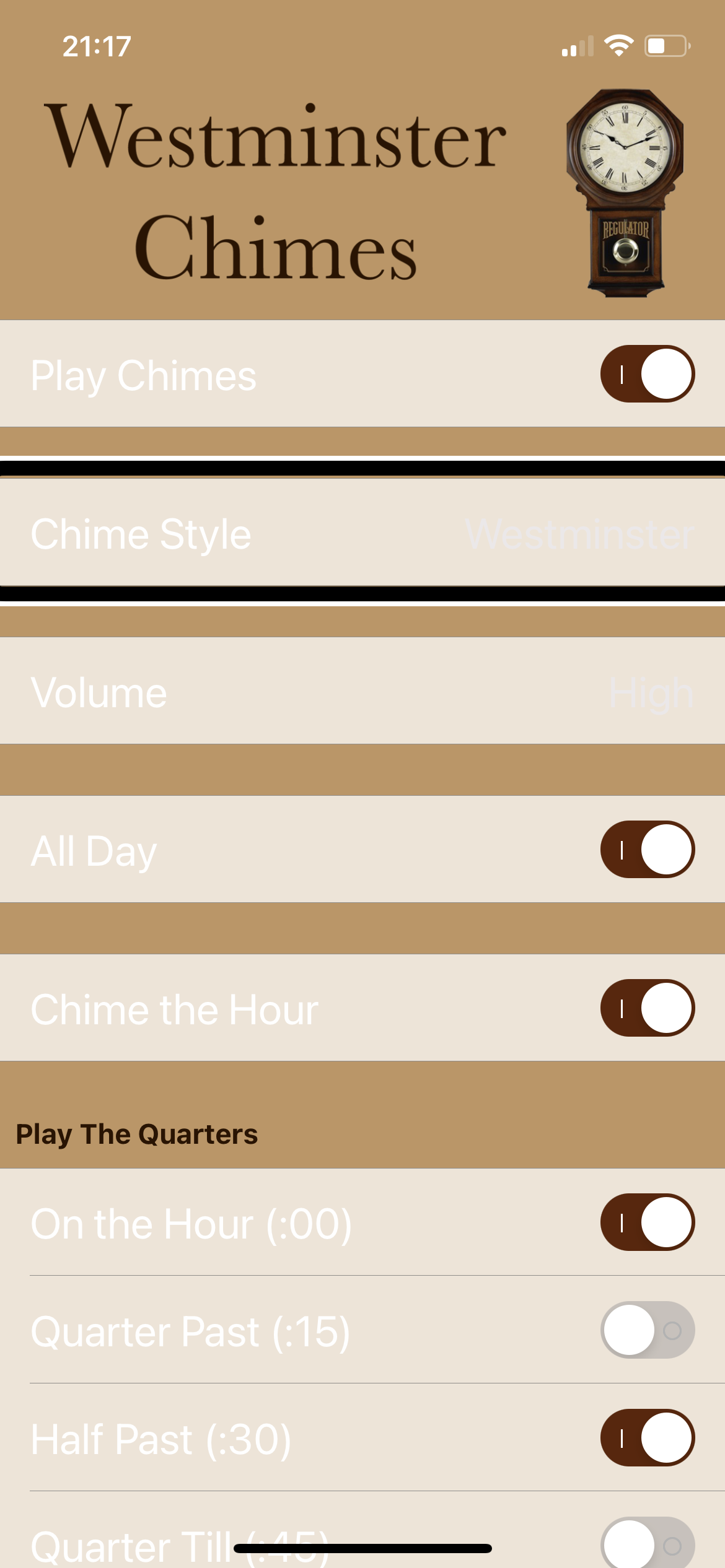
westminster Chimes è un’applicazione in grado di segnalare l’orario con il suono delle campane di alcune tra le più famose cattedrali inglesi.
è possibile anche, ad ogni ora, Ascoltare i rintocchi che segnalano l’ora esatta.
È anche possibile ottenere una breve segnalazione ogni 15, ogni 30 e 45 minuti.
L’applicazione dà anche la possibilità di scegliere gli orari di attivazione.
Scarica l’app
Guarda e ascolta il tutorial
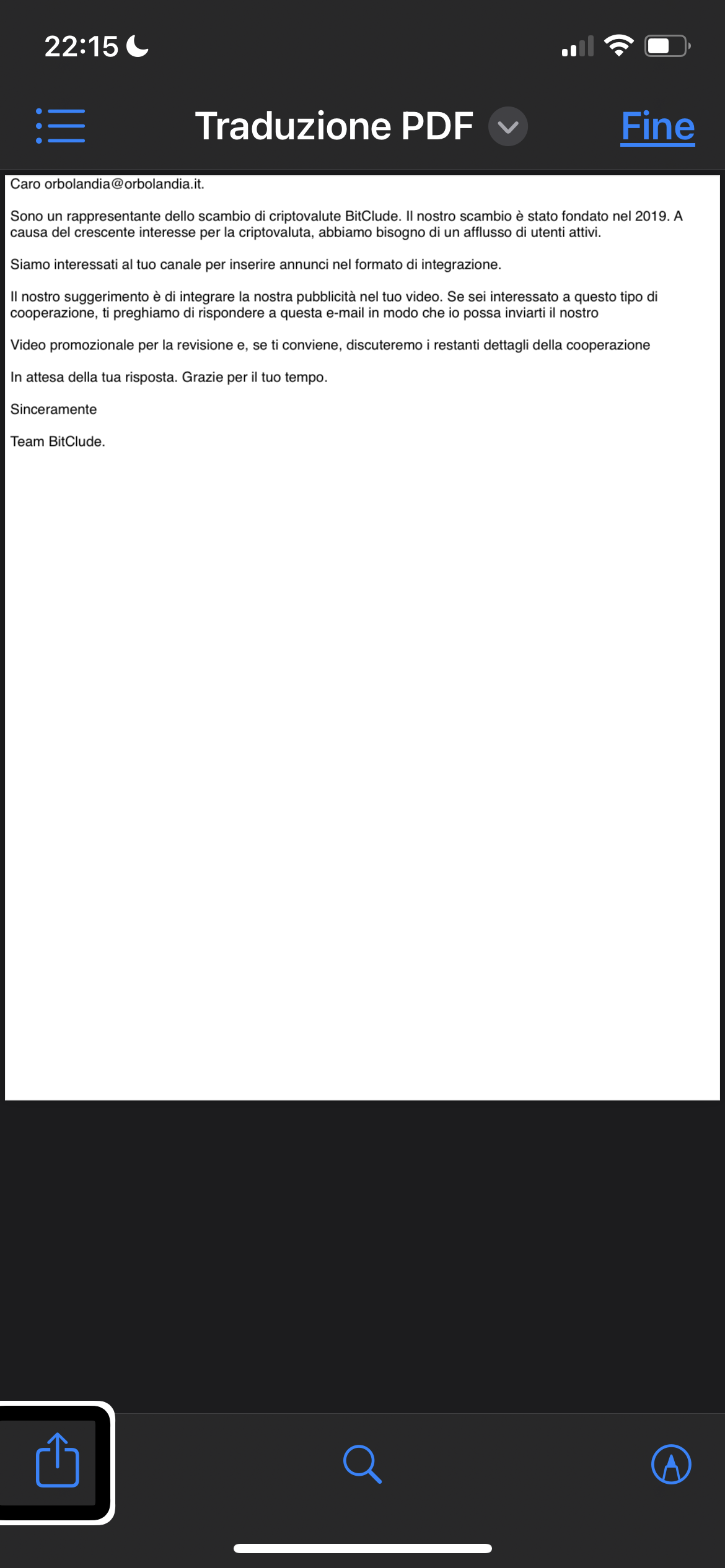
Un semplice comando rapido e un altrettanto semplice app di traduzioni ci permettono di tradurre qualsiasi testo di una mail, di una pagina web, o di qualsiasi testo in qualsiasi parte del nostro iPhone.
L’operazione l’otteniamo davvero in un lampo, infatti dobbiamo semplicemente selezionare il testo con le varie modalità che conosciamo noi che usiamo il VoiceOver e subito dopo dare il comando a Siri che è: “ traduci da inglese“, ovviamente quando il testo è in inglese ma francese se è scritto in francese eccetera eccetera.
La traduzione effettuata possiamo eliminarla se non ci interessasse oppure possiamo condividerla in un formato PDF creato automaticamente dal comando rapido in questione.
Se siete interessate di seguito troverete il link per scaricare il traduttore, il comando rapido e ascoltare il tutorial audio video.
Scarica l’app microsoft traduttore
Scarica il comando Traduci da inglese
Questo comando rapido traduce dall’inglese all’italiano tutto ciò che abbiamo selezionato e copiato negli appunti, si può duplicare cambiando le lingue, funziona unicamente in combinazione con Microsoft traduttore.
Guarda e ascolta il tutorial
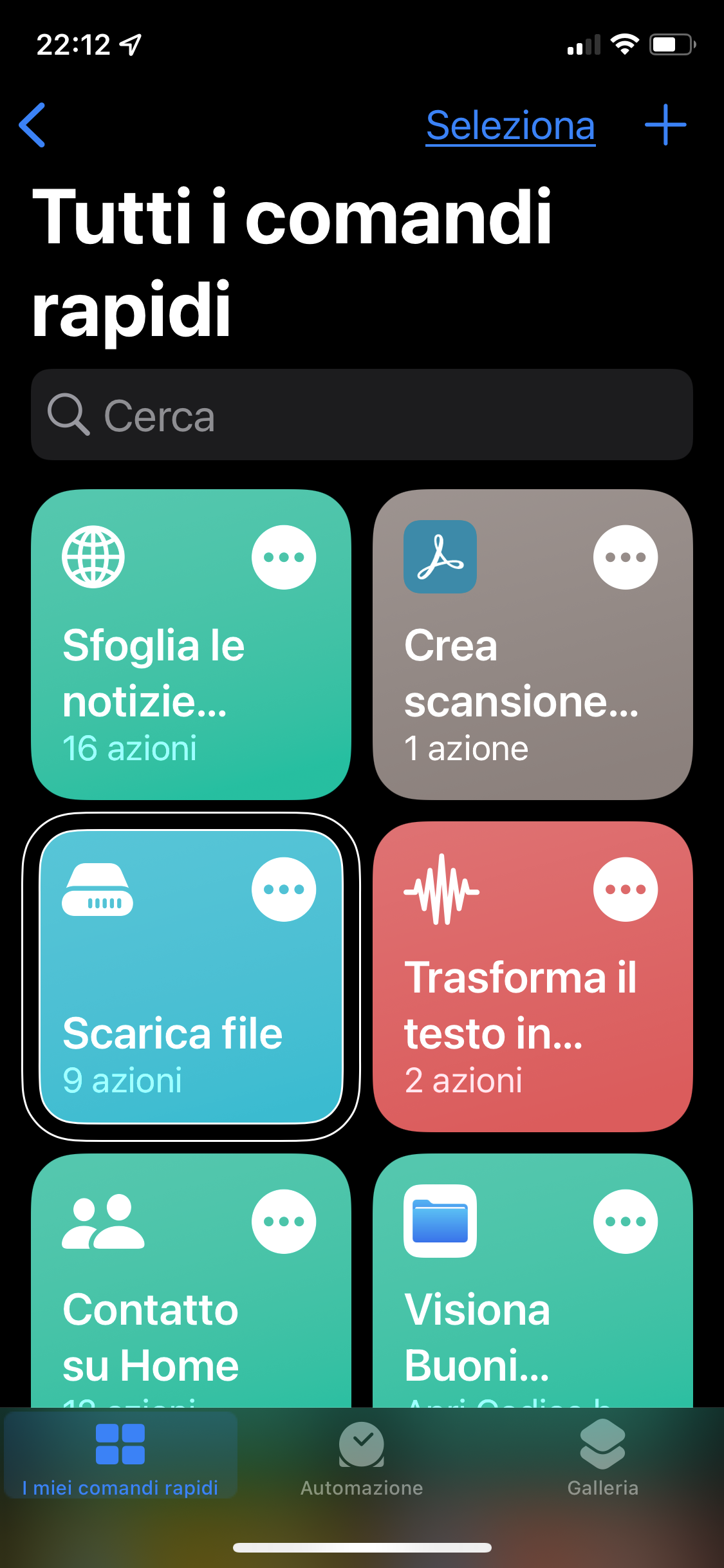
Nella sezione delle orboguide abbiamo modificato la pagina dei comandi rapidi, l’abbiamo aggiornata con tanti nuovi comandi da poter scaricare e condividere.
Scaricarli e usarli è davvero semplice, nel tutorial mostriamo com’è strutturata l’applicazione, di TheFault nell’iPhone, come si può raggiungere la pagina in Orbolandia per poter scaricarli facilmente.
Guarda e ascolta il tutorial
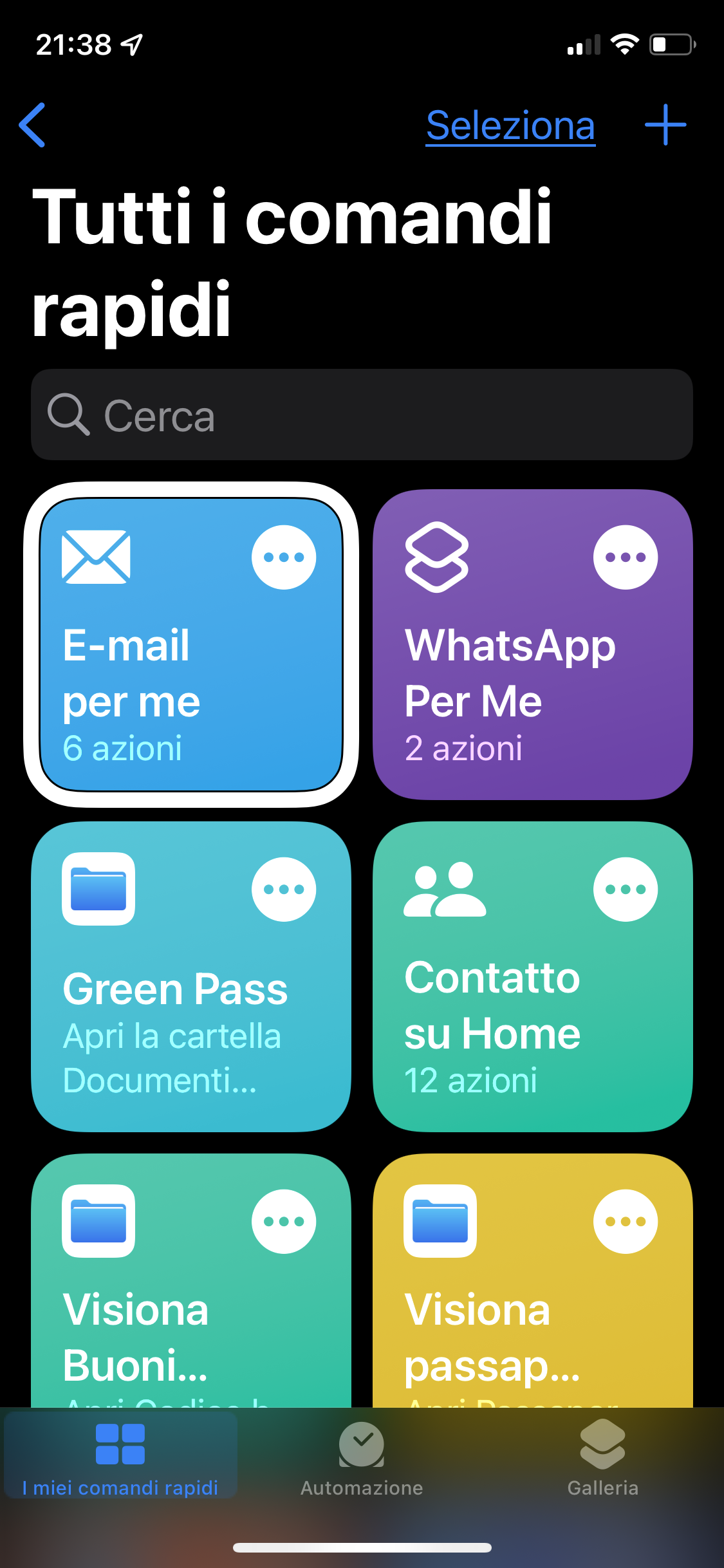
Gloria Stradaioli ci illustra l’utilizzo di due Comandi Rapidi da lei creati o modificati.
Il primo, e-mail per me, ci consente di inviare velocemente il link di una pagina web o un file dal nostro iPhone a noi stessi via mail;
Il secondo, WhatsApp per me, fa le stesse cose ma ce li invia a un contatto WhatsApp.
Di seguito trovate i due link per poter scaricare i Comandi Rapidi e il tutorial audio video.
Scarica Mail per me
Scarica WhatsApp per me
Guarda e ascolta il tutorial
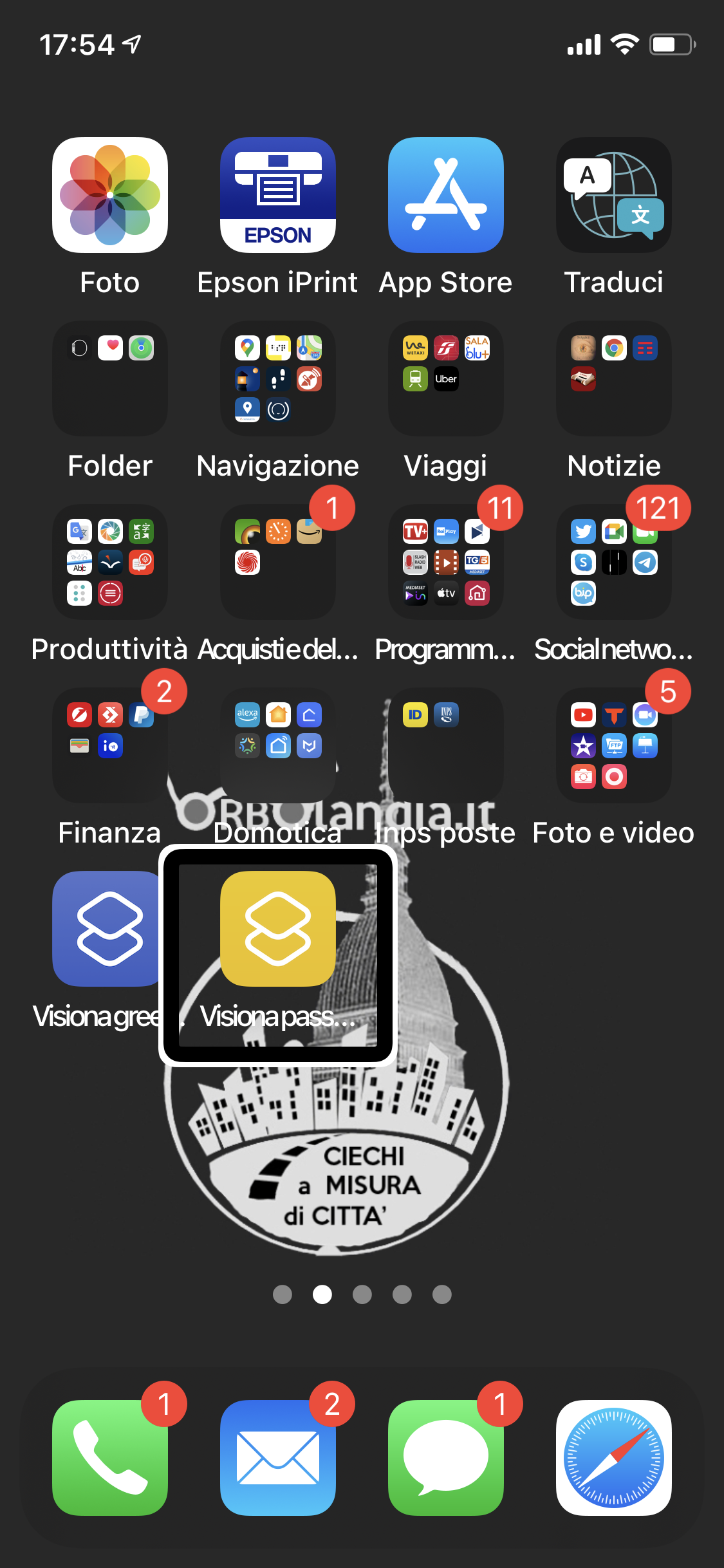
Una domanda che frequentemente ci pongono nei gruppi di auto aiuto è questa:
Come posso mettere un’immagine ho un documento Sulla home del mio iPhone da poter esibire velocemente dando un semplice doppio tap o chiedendolo a Siri?
Ebbene si può! L’iPhone ci dà anche questa opportunità e noi proviamo a spiegarvi come.
La prima cosa da fare è salvare il nostro file che vogliamo esibire rapidamente nell’applicazione iCloud Drive dell’App file!
Poi dobbiamo semplicemente creare un comando rapido ma prima di ciò dobbiamo aprire assolutamente il file Che ci interessa nell’App iCloud drive.
Tutto qua, è davvero semplice e se volete fare questa semplice operazione seguite il video-audio-tutorial o la guida testuale sottostante
Guida testuale per visionare il Green pass o altro documento velocemente sull’iPhone
Guarda e ascolta il tutorial
In questo post trovate vari Comandi Rapidi costruiti da Orbolandia e dai membri della community Per poter essere condivisi con tutti.
Ogni link per scaricare il comando rapido, con l’iPhone, sarà preceduto da una spiegazione scritta o da un tutorial audio video
Se anche tu ti sei fatto un comando rapido che potrebbe essere utile anche ad altre persone puoi inviarlo via mail a Orbolandia.it o via WhatsApp nella chat di ORBOLANDIA COMUNICHI E saranno pubblicati con il tuo nome
Attenzione: prima di scaricare e installare questi comandi rapidi dovete andare in impostazioni, scendere fino comandi rapidi, una volta entrati dovete attivare il pulsante: consenti comandi non attendibili. Perché la Apple di default blocca e Comandi che non sono di sua proprietà
vai alla pagina dei Comandi Rapidi in condivisione

Promemoria un’app nativa della Apple che ci consente di farci ricordare qualsiasi cosa, gli ultimi aggiornamenti ci dànno la possibilità, utilizzando l’assistente vocale Siri, di interagire in tutto e per tutto con l’app. Possiamo, interpellando Siri, chiedere di ricordarci un appuntamento settimanale, giornaliero, orario eccetera, possiamo anche chiedere a Siri di crearci un elenco di cose da comperare o un qualsiasi altro tipo di elenco, ovviamente tutte queste operazioni le possiamo fare e modificare direttamente da dentro l’applicazione
Guarda e ascolta il tutorial